설치 없는 무료 가계부 "가계부 달력" v1.0 — 파일 하나로 끝, 회원가입·광고 없음 (사용법 총정리)
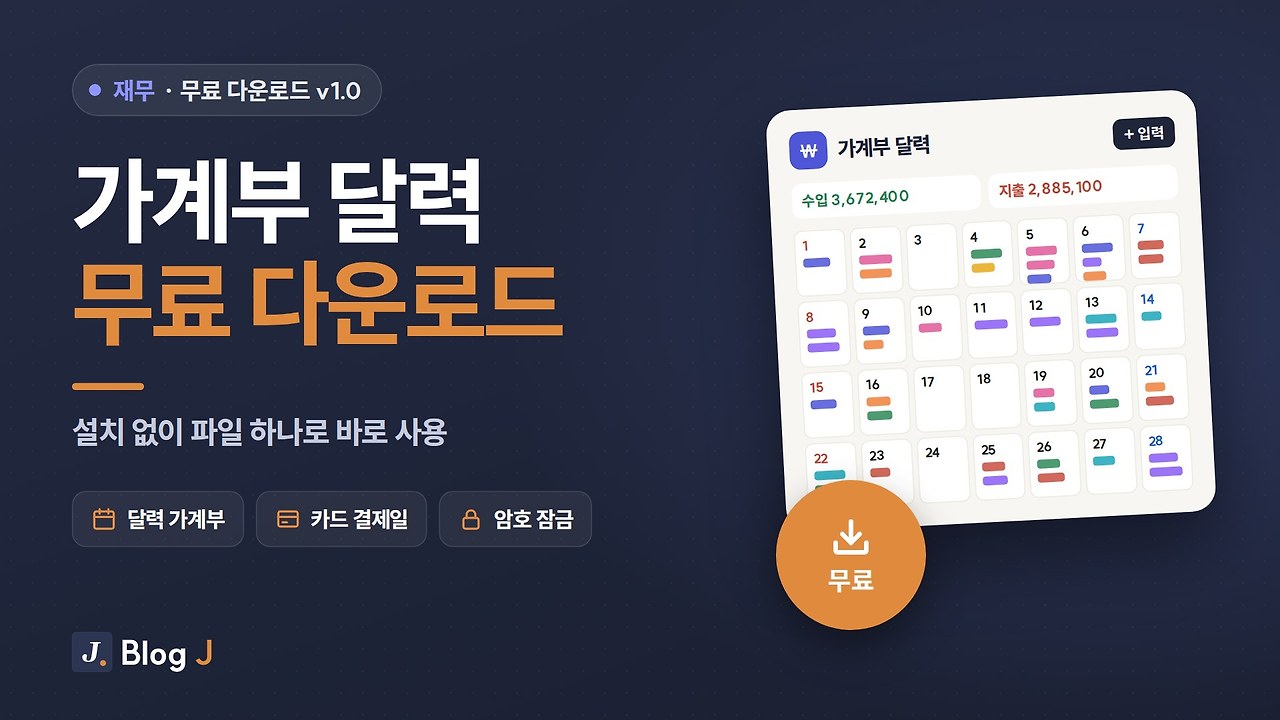
가계부를 써 보려고 무료 앱을 설치했다가 지운 경험, 한 번쯤 있으실 겁니다.
가계부 달력은 HTML 파일 하나로 실행하는 설치 없는 무료 가계부로, 회원가입·광고 없이 수입과 지출을 달력에 기록합니다.
앱은 회원가입이나 광고가 따라오고, 카드 결제일·고정비 관리 같은 기능은 유료인 경우가 많습니다.
엑셀은 매달 시트와 수식을 관리하는 일이 번거롭죠.
그래서 직접 만들어 1년 넘게 써 온 가계부를 정리해 v1.0으로 공개합니다. 다운로드부터 입력, 카드·고정비 관리, 백업까지 차례대로 정리했습니다.
가계부 달력 v1.0은 어떤 프로그램인가요?
가계부 달력, 이것만 알면 됩니다

설치·가입·광고 없음 — 파일 하나를 열면 끝이고, 인터넷에 연결하지 않아도 작동합니다.

돈이 나가는 날까지 달력에 — 카드대금 출금일과 고정비 예정 금액을 미리 보여 줍니다.

데이터는 내 PC에만 — 서버로 보내지 않고, 암호 잠금을 켜면 저장 파일까지 암호화됩니다.
주요 기능
달력에 바로 기록
날짜를 눌러 수입·지출 입력, 이번 달 수입·지출·남은 돈 자동 계산
엑셀 붙여넣기
카드 이용내역 한 달치를 복사해 붙여넣으면 한 번에 등록
카드 결제일 · 계좌 잔액
이용기간·결제일을 넣으면 출금 예정 금액이 달력에
고정비
월세·통신비·구독료를 예정으로 띄우고 실제 내역으로 확정
집계
월별·분류별·결제수단별 지출과 추이
암호 잠금 · 백업
저장 데이터 암호화, 백업 파일로 다른 PC에 옮기기
가계부 달력 다운로드
아래 버튼으로 내려받아 압축을 풀면 가계부달력_v1.0.html 파일 하나가 나옵니다. 이 파일을 열면 바로 사용할 수 있습니다. 크롬 또는 엣지를 권장합니다.

Blog J 무료 프로그램 · 다운로드
가계부 달력 v1.0
budget-calendar-v1.0.zip · 약 140KB
윈도우 · 맥크롬 · 엣지설치 없음인터넷 연결 없이데이터는 내 PC에만
Blog J가 직접 만든 파일입니다 · 광고·설치 프로그램이 들어 있지 않습니다
1단계
압축 풀기
받은 zip 파일을 오른쪽 클릭 → 모두 압축 풀기
2단계
HTML 파일 열기
폴더 안 가계부달력_v1.0.html 더블클릭
3단계
크롬·엣지에서 사용
설치·가입·인터넷 연결 없이 바로
사용 방법
처음 써 본다면 설정 → 일괄 입력의 샘플 데이터로 한 달치 예시를 넣어 보고 화면을 둘러본 뒤, 설정에서 샘플을 지우고 시작하면 편합니다.
1. 내려받아 실행하기
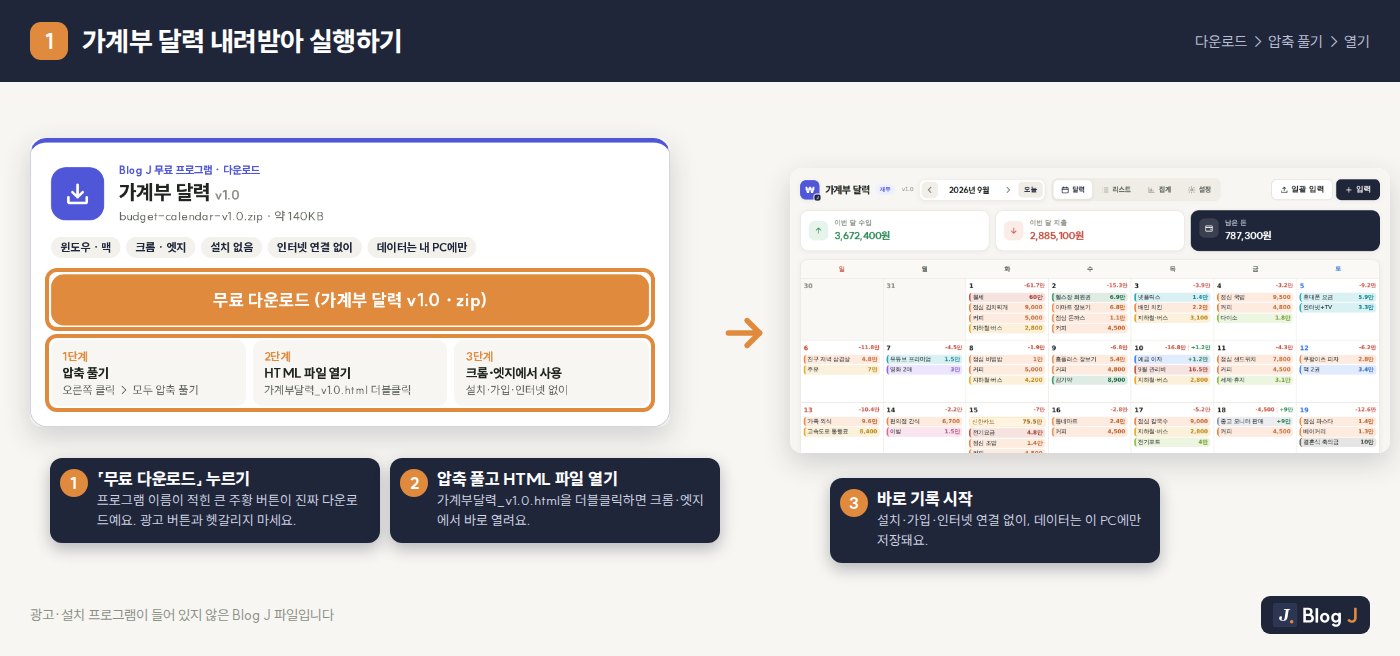
무료 다운로드를 누르고, 받은 zip 파일의 압축을 풀어 가계부달력_v1.0.html을 더블클릭하세요. 브라우저에서 가계부가 열리면 바로 기록할 수 있습니다. 설치 과정이나 회원가입은 없습니다.
2. 화면 구성과 한 건씩 입력하기
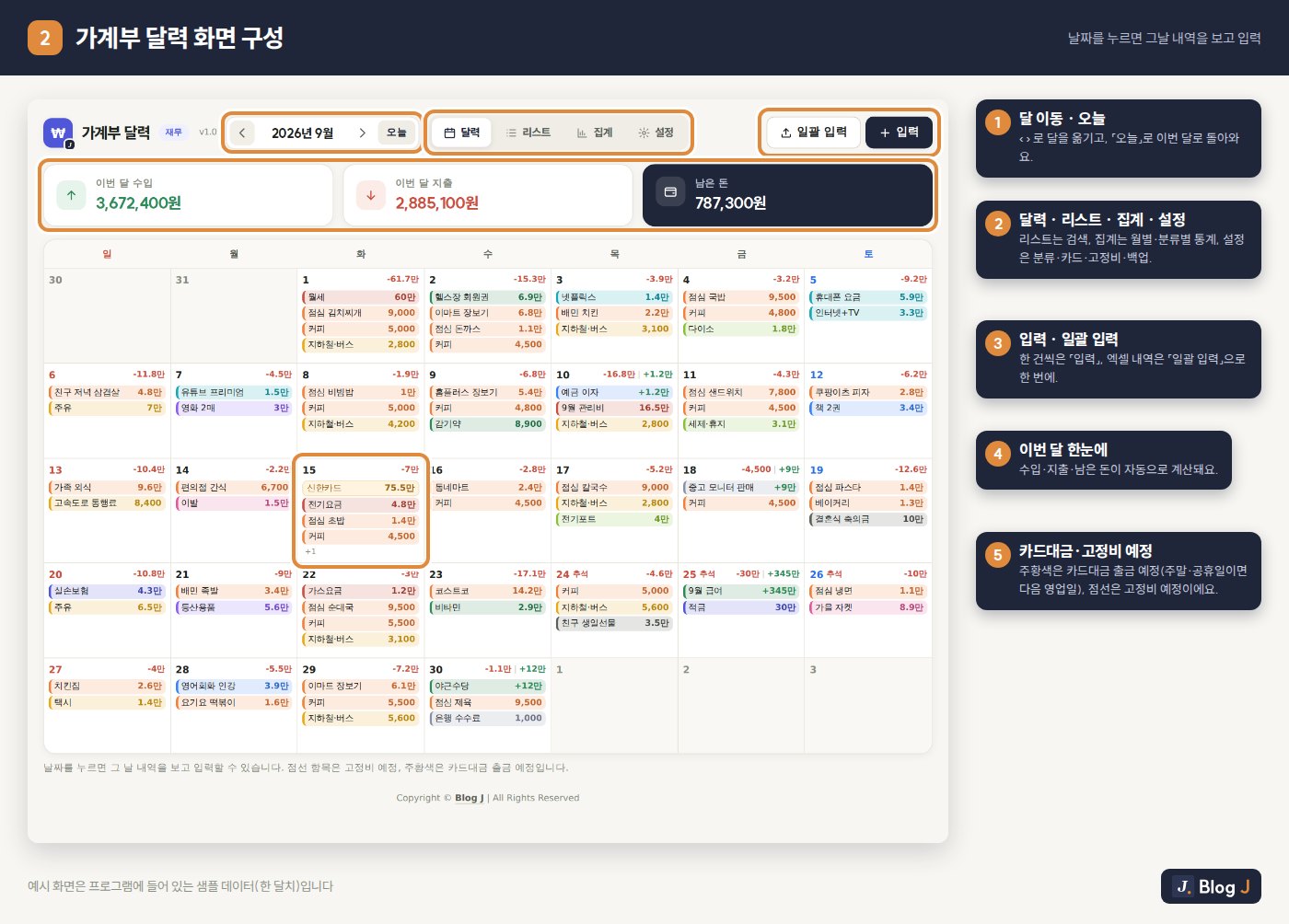
위쪽에서 달을 옮기고 달력 · 리스트 · 집계 · 설정을 오갑니다. 입력을 누르거나 달력의 날짜를 누르면 그 날짜로 입력 창이 열리고, 지출·수입, 금액, 항목, 분류, 결제수단, 메모를 적으면 됩니다. 여러 건은 저장 후 계속으로 이어서 입력하세요. 달력의 주황색은 카드대금 출금 예정, 점선은 고정비 예정입니다.
3. 엑셀 붙여넣기로 한 번에 입력하기
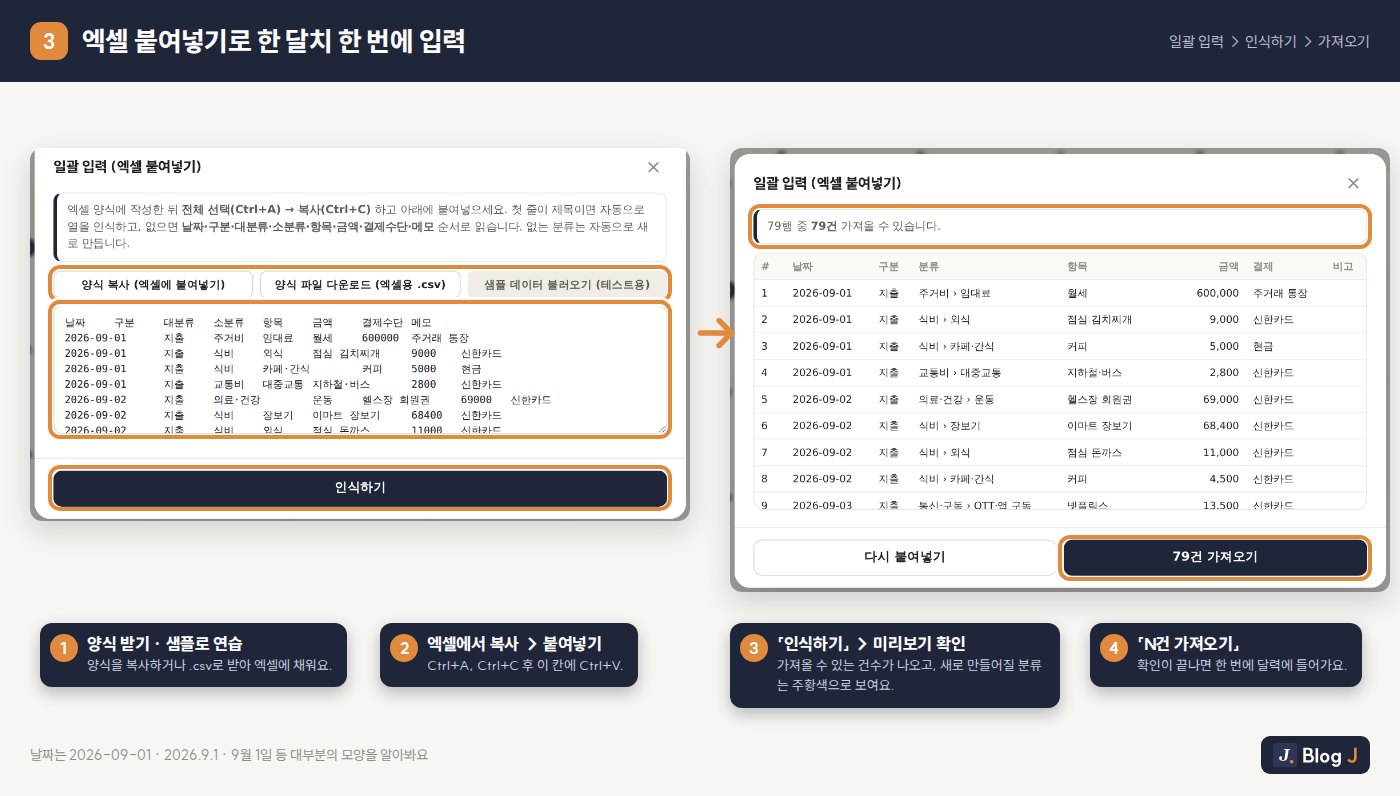
일괄 입력에서 양식을 복사하거나 .csv로 내려받아 엑셀에 채운 뒤, 전체 선택(Ctrl+A) → 복사(Ctrl+C) → 붙여넣기(Ctrl+V) → 인식하기를 누릅니다. 미리보기에서 건수를 확인하고 가져오기를 누르면 끝입니다.
| 항목 | 이렇게 알아봅니다 |
|---|---|
| 날짜 | 2026-09-01 · 2026.9.1 · 2026/09/01 · 2026년 9월 1일 · 20260901 · 26-09-01 · 9월 1일(올해) |
| 금액 | 쉼표·띄어쓰기·₩·원이 붙어 있어도 숫자만 읽음 |
| 구분이 비어 있을 때 | 지출로 처리 (항목에 급여·월급·상여·이자·배당·환급이 있으면 수입) |
| 분류 | 없는 대분류·소분류는 새로 만들고, 미리보기에서 주황색으로 표시 |
| 결제수단 | 등록한 카드 이름이나 카드 끝 4자리로 찾고, 없으면 현금 |
4. 분류 · 카드 · 고정비 설정하기
| 설정 | 할 수 있는 것 |
|---|---|
| 분류 | 대분류·소분류 2단계, 이름·색·순서 변경, 추가·삭제 (색은 달력 표시에도 반영) |
| 카드 | 이용기간(예: 전월 16일~당월 15일)과 결제일을 넣으면 출금 예정 금액이 달력에 표시. 결제일이 주말·공휴일이면 다음 영업일로 계산 |
| 계좌 | 기준일 잔액을 넣으면 이후 입출금으로 잔액 계산 |
| 고정비 | 월세·관리비·통신비·구독료 등을 시작·종료 월과 함께 등록 → 달력에 예정으로 표시 → 실제 내역으로 확정(금액 수정 가능) |
공휴일은 2024~2027년 기준으로 들어 있습니다.
5. 저장 · 백업 · 암호 잠금
| 방법 | 설명 |
|---|---|
| 브라우저 자동 저장 | 입력하면 이 브라우저 안에 바로 저장됩니다(인터넷 불필요) |
| PC 폴더에 저장 (추천) | 크롬·엣지(PC)에서 저장할 폴더를 지정하면 입력할 때마다 그 폴더 파일에도 저장됩니다. 브라우저를 완전히 닫았다가 다시 열면 위쪽의 폴더 다시 연결을 한 번 눌러 주세요 |
| 백업 파일 | 설정에서 가계부_백업_날짜.json 파일로 내려받고, 다른 PC·브라우저에서 복원합니다(복원하면 그 브라우저의 데이터를 덮어씁니다) |
| 암호 잠금 | 켜면 열 때 암호를 묻고, 브라우저 저장 데이터·폴더 저장 파일·백업 파일이 모두 암호화됩니다(AES-256) |
알아 두세요
데이터를 지키려면
· 데이터는 브라우저 안에 저장되므로, 브라우저 데이터를 지우거나 다른 브라우저·다른 PC에서 열면 보이지 않습니다. 폴더 저장이나 백업을 함께 쓰세요.
· 암호를 켰다면 암호를 잊으면 데이터를 복구할 방법이 없습니다. 암호는 파일 밖 어디에도 저장되지 않습니다.
· v1.0에는 엑셀로 내보내기 기능이 없습니다. 백업은 JSON 파일로 받습니다.
· 휴대폰은 기기마다 HTML 파일을 여는 방법이 다르고 폴더 저장을 쓸 수 없어, PC에서 쓰는 것을 권장합니다.
자주 묻는 질문
앞으로 추가할 기능
엑셀 내보내기, 예산 설정과 초과 알림, 월간 가계부 리포트를 다음 버전 후보로 준비하고 있습니다. 써 보시면서 필요한 기능을 댓글로 알려 주시면 우선순위에 반영하겠습니다.
함께 보면 좋은 글
가계부는 기능이 많을수록 좋은 게 아니라, 매일 부담 없이 열어 기록할 수 있어야 오래 쓴다고 생각합니다. 가계부 달력이 그런 가계부가 되도록 계속 다듬겠습니다.
써 보신 소감을 들려주세요
불편한 점이나 추가했으면 하는 기능을 댓글로 남겨 주시면
다음 버전에 반영하겠습니다. (현재 버전 v1.0)
 설치 없는 무료 주식 매매일지 v1.0|보유종목·실현손익·승률 자동 계산, 사용법 총정리