WEBP JPG 변환 — PNG·JPG·WEBP 이미지 형식 바꾸기 (여러 장 한 번에, 설치 없이)
WEBP 사진이 안 열리거나, PNG 캡처가 너무 무겁다면 아래 도구에서 원하는 형식만 고르세요.
JPG·PNG·WEBP를 서로 바꾸고, 여러 장을 한 번에 변환해 zip으로 받을 수 있습니다.
어떤 형식으로 바꿀까요?

JPG — 일반 사진. 어디서나 열리고 가볍습니다. 투명한 부분은 흰색이 됩니다.

PNG — 캡처 화면, 로고, 투명 배경. 화질은 그대로지만 사진은 용량이 큽니다.

WEBP — 웹용. 같은 화질에서 대체로 가장 가볍지만, 일부 프로그램·사이트에서는 열리지 않습니다.
이미지 형식, 여기서 바로 바꾸기
아래 프로그램 실행하기를 누르면 새 창에서 이미지 형식 바꾸기 화면이 열립니다.
사진을 올리고 바꿀 형식을 누른 뒤 변환하면 끝입니다.
사진은 서버로 올라가지 않고 이 브라우저 안에서만 바뀝니다.
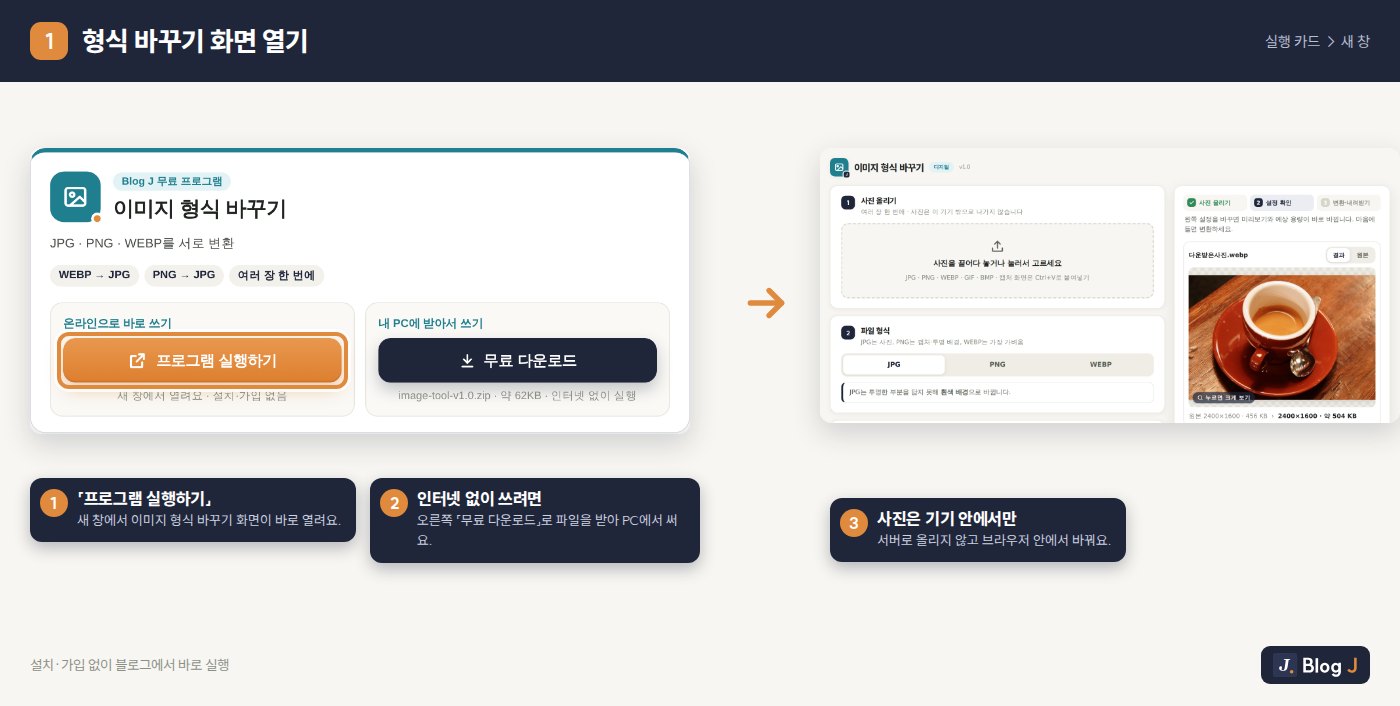
프로그램 실행하기를 누르면 새 창에서 바로 열리고, 인터넷 없이 쓰려면 오른쪽 무료 다운로드로 파일을 받으면 됩니다.
바꿀 형식 고르고 한 번에 변환
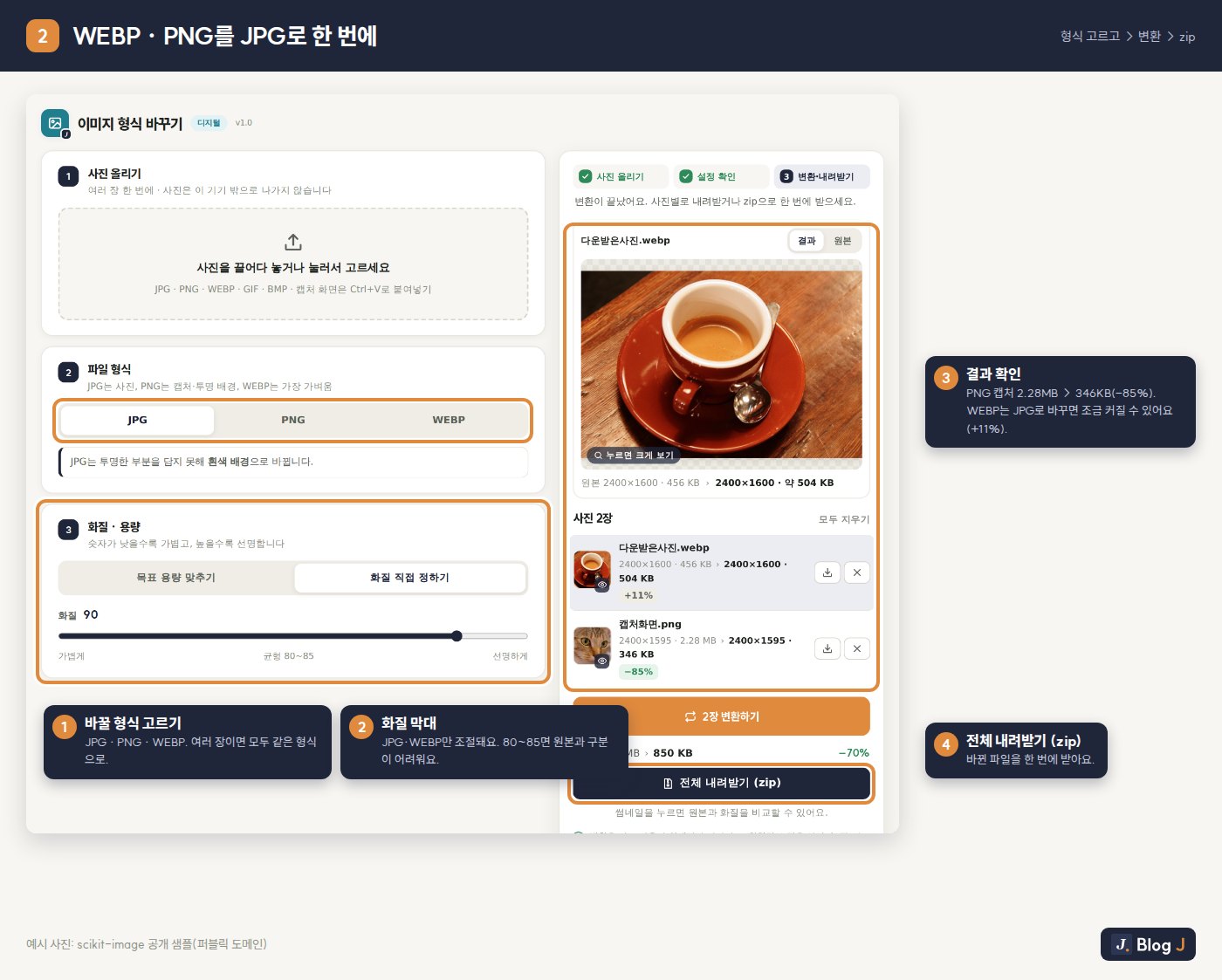
사진을 여러 장 넣고 JPG · PNG · WEBP 중 하나를 고른 뒤 변환하면 모두 같은 형식으로 바뀝니다.
예시에서 PNG 캡처는 2.28MB → 346KB(−85%)로 가벼워졌고, WEBP 사진은 JPG로 바꾸니 456KB → 504KB로 조금 커졌습니다.
전체 내려받기 (zip)로 한 번에 받으세요.
이럴 땐 이렇게 바꾸세요
| 상황 | 바꿀 형식 | 이유 |
|---|---|---|
| 인터넷에서 받은 사진이 .webp라 안 열리거나 업로드가 안 됨 | JPG | 거의 모든 프로그램·사이트가 JPG를 받음 |
| PNG 캡처·사진이 너무 무거움 | JPG | 사진은 JPG가 훨씬 가벼움 |
| 로고·아이콘의 투명 배경을 지켜야 함 | PNG 또는 WEBP | JPG는 투명 부분이 흰색으로 바뀜 |
| 블로그·홈페이지 사진을 가볍게 | WEBP | 같은 화질에서 대체로 용량이 가장 작음 |
JPG · PNG · WEBP 차이
| JPG | PNG | WEBP | |
|---|---|---|---|
| 화질 | 조금 줄여 가볍게 | 그대로 (손실 없음) | 조금 줄여 가볍게 |
| 투명 배경 | 안 됨 | 됨 | 됨 |
| 용량(사진) | 가벼움 | 무거움 | 가장 가벼운 편 |
| 어디서나 열림 | 거의 모두 | 거의 모두 | 일부 안 열림 |
| 잘 맞는 것 | 일반 사진 | 캡처 · 로고 | 웹에 올릴 사진 |
JPG와 WEBP는 화질 막대로 가벼움과 선명함 사이를 조절할 수 있습니다.
80~85 정도면 눈으로는 원본과 구분하기 어렵습니다.
PNG는 화질을 줄이는 방식이 없어서 막대가 꺼집니다.
그래서 이미 가벼운 WEBP를 JPG로 바꾸면 용량이 오히려 조금 커질 수 있습니다.
열리지 않거나 업로드가 안 되는 문제를 푸는 것이 목적이라면 정상이고, 용량까지 줄여야 한다면 바꾼 뒤 이미지 용량 줄이기를 이어서 쓰세요.
알아두면 좋은 것
파일 이름의 확장자만 바꾸면 안 됩니다
사진.webp를 이름만 사진.jpg로 바꾸면, 겉모습만 JPG이고 속은 여전히 WEBP입니다.
그래서 어떤 프로그램에서는 여전히 안 열립니다.
형식을 바꾸려면 이 도구처럼 그림을 새로 저장해야 합니다.
JPG를 PNG로 바꿔도 화질은 좋아지지 않습니다
PNG는 화질을 잃지 않고 있는 그대로 담는 형식일 뿐, 이미 JPG로 줄어든 화질을 되살리지는 못합니다.
오히려 용량만 커지니, 투명 배경이 필요한 게 아니라면 JPG 그대로 두는 게 낫습니다.
투명 배경은 JPG에서 흰색이 됩니다
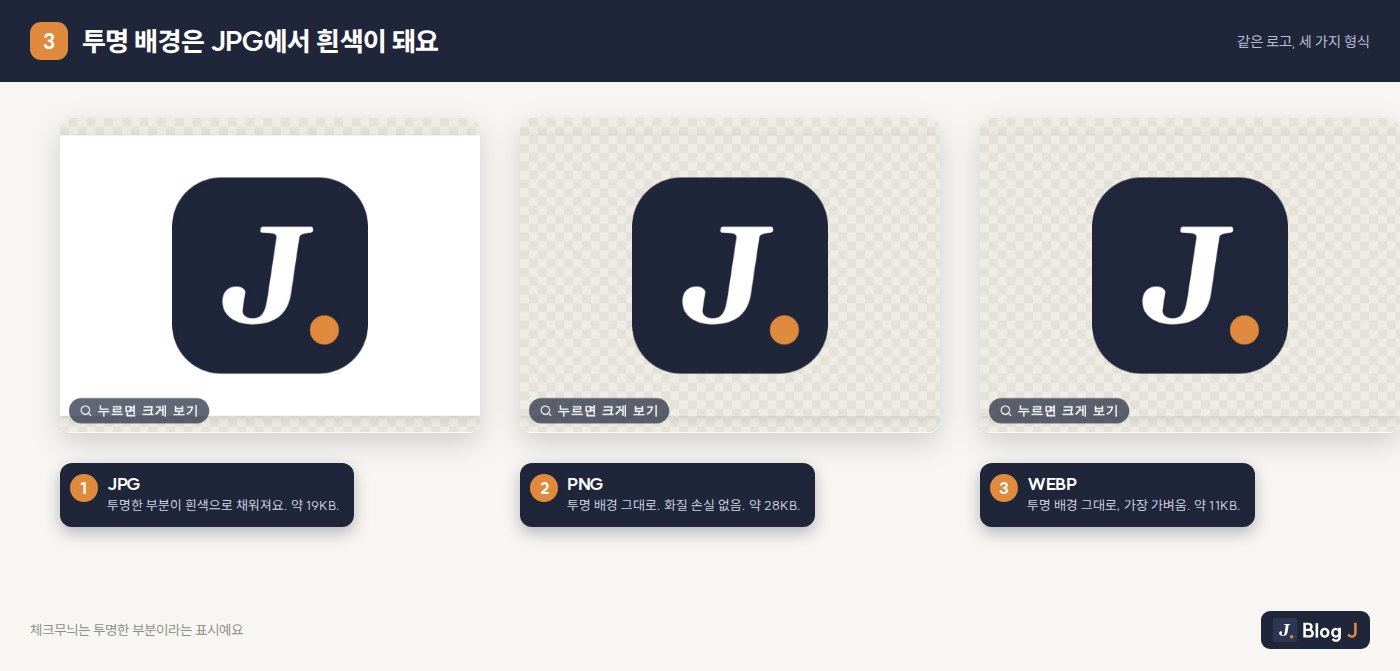
투명 배경이 있는 로고를 JPG로 저장하면 투명한 부분이 흰색으로 채워지고, PNG와 WEBP는 투명 배경이 그대로 남습니다(체크무늬가 투명한 부분). 이 예시에서는 WEBP가 약 11KB로 가장 가벼웠습니다.
아이폰에서 WEBP로 저장이 안 된다면
사파리 등 일부 브라우저는 WEBP로 저장하는 기능을 지원하지 않습니다. 이 경우 WEBP 버튼에 "지원 안 됨"이 표시되고 JPG로 저장됩니다.
WEBP 파일이 꼭 필요하다면 PC의 크롬이나 엣지에서 열어 주세요.
WEBP 사진을 JPG로 바꾸는 것은 어디서나 됩니다.
자주 묻는 질문
함께 보면 좋은 글
다른 형식도 필요하신가요?
자주 쓰는 형식이나 변환하다 막힌 상황을 댓글로 알려 주세요.
확인해서 다음 버전에 반영하겠습니다.
 사진 자르기 — 원하는 부분만 1:1·16:9로, 회전·좌우 반전까지 (설치 없이)
 이미지 크기 줄이기 — 사진 가로 세로 크기 변경, 비율 그대로 한 번에 (설치 없이)
 증명사진 규격 맞추기 — 공무원 원서 사진 137×177, 350KB 미만 바로 변환
 이미지 용량 줄이기 — 사진 300KB·500KB 이하로 한 번에 (설치 없이 바로)