이미지 크기 줄이기 — 사진 가로 세로 크기 변경, 비율 그대로 한 번에 (설치 없이)

사진 크기를 줄이거나 정해진 가로·세로로 맞춰야 할 때, 아래 도구에 사진을 올리고 기준만 고르세요.
비율은 그대로 두고 여러 장을 한 번에 바꾸며, 사진은 서버로 올라가지 않습니다.
이미지 크기 줄이기, 이것만 알면 됩니다

네 가지 기준 — 긴 변 · 가로 · 비율(%) · 정확한 가로×세로 중에서 고릅니다.

여러 장을 같은 기준으로 — 크기가 제각각인 사진도 한 번에 맞추고 zip으로 받습니다.

원래 형식 그대로 — PNG는 PNG, JPG는 JPG로 저장되고 투명 배경도 유지됩니다.
이미지 크기, 여기서 바로 줄이기
아래 창에 사진을 올리고 크기 기준을 고르면 미리보기에 바뀐 크기와 예상 용량이 바로 나옵니다. 마음에 들면 변환하세요.

1. 사진 올리기
여러 장 · 끌어다 놓기

2. 크기 기준 고르기
800 · 1280 · 1920px 등

3. 변환하고 내려받기
한 장씩 또는 zip으로

어떤 기준으로 줄일까요?
| 기준 | 이렇게 바뀝니다 | 잘 맞는 경우 |
|---|---|---|
| 긴 변 | 가로·세로 중 긴 쪽을 정한 크기로 (세로 사진도 같은 기준) | 가로·세로 사진이 섞여 있을 때 |
| 가로 | 가로를 정한 크기로, 세로는 비율대로 | 블로그 본문처럼 폭이 정해진 곳 |
| 비율(%) | 원래 크기의 50%, 25% 등으로 | "절반으로" 줄이고 싶을 때 |
| 가로×세로 | 정확히 그 크기로 (비율이 다르면 자르거나 여백) | 1080×1080 정사각, 정해진 썸네일 크기 |
자주 쓰는 크기
| 쓰임 | 크기 |
|---|---|
| 블로그 본문 | 긴 변 800~1280px |
| 노트북·모니터 화면 가득 | 1920px (FHD) |
| 정사각 사진 (SNS 등) | 1080×1080px |
| 블로그 썸네일 | 1280×720px |
도구에는 이 크기들이 버튼으로 들어 있어 숫자를 외울 필요가 없습니다.
정확한 가로×세로로 맞추려면
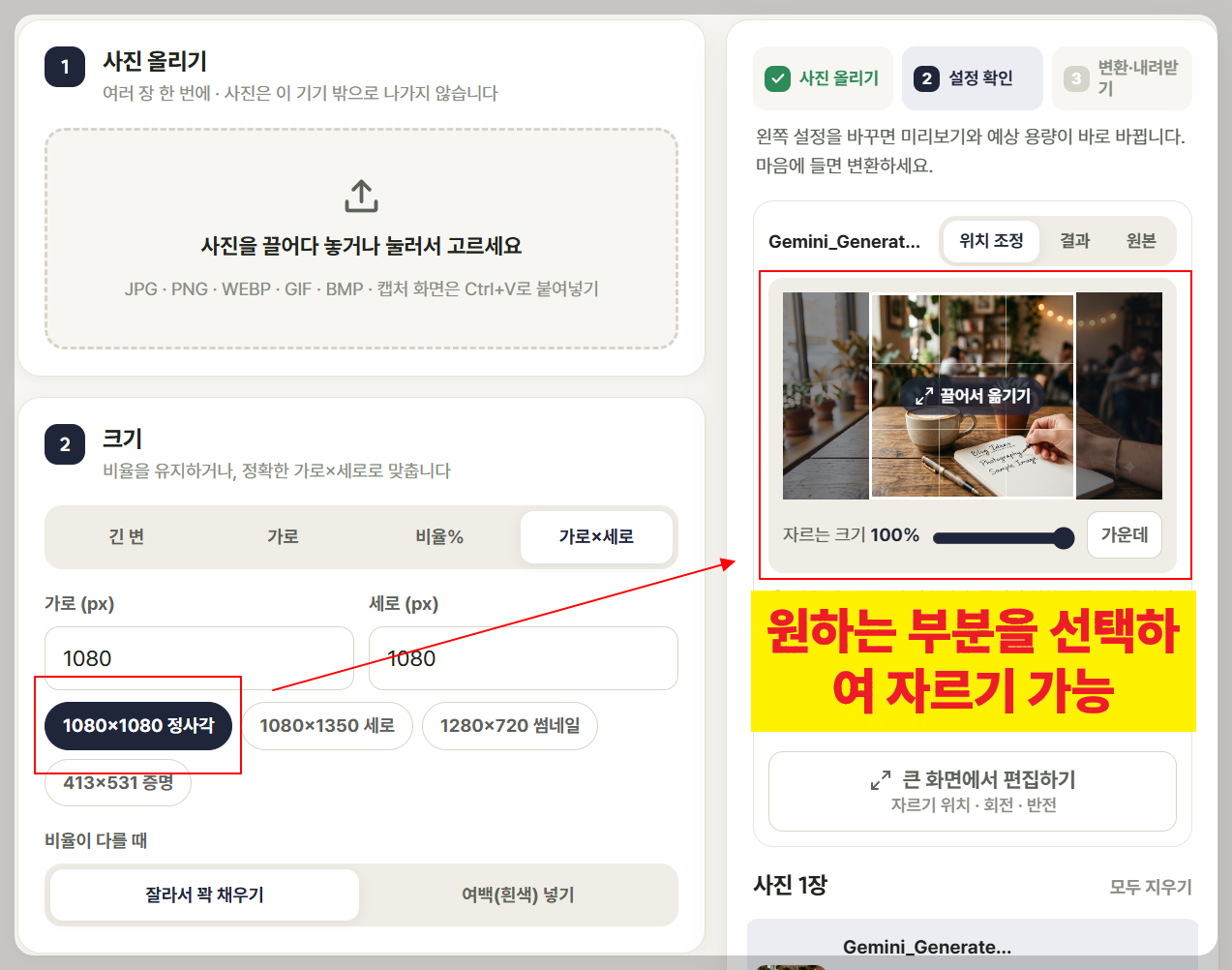
예를 들어 가로로 긴 사진을 1080×1080 정사각으로 만들면 비율이 맞지 않습니다. 이때는 두 가지 중에서 고릅니다.
| 방식 | 결과 |
|---|---|
| 잘라서 꽉 채우기 | 남는 부분을 잘라 정사각을 가득 채움. 자를 위치는 미리보기의 네모를 끌어 정함 |
| 여백(흰색) 넣기 | 사진 전체를 넣고 남는 곳을 흰색으로 채움 |
크기를 줄이면 용량도 줄어드나요?
대부분 함께 줄어듭니다. 가로·세로를 절반으로 줄이면 사진의 점(픽셀) 수는 4분의 1이 되기 때문입니다. 다만 크기 줄이기는 원래 형식과 높은 화질(90)을 그대로 두기 때문에, "몇 KB 이하"처럼 용량이 목적이라면 이미지 용량 줄이기를 쓰는 게 더 정확합니다.
작은 사진은 키우지 않습니다
"원래보다 작은 사진은 키우지 않기"가 기본으로 켜져 있어, 이미 기준보다 작은 사진은 그대로 둡니다. 작은 사진을 억지로 키우면 흐려지기만 하기 때문입니다. 꼭 키워야 한다면 이 옵션을 끄세요.
내 사진 크기는 어떻게 확인하나요?
이 도구에 사진을 올리면 목록에 원래 가로×세로와 용량이 바로 표시됩니다. 윈도우에서는 사진 파일을 오른쪽 클릭 → 속성 → 자세히 탭의 "크기"에서도 볼 수 있습니다.
휴대폰 사진은 보통 가로·세로가 3000~4000px 이상이라, 블로그나 메신저에 그대로 올리기엔 필요 이상으로 큽니다. 긴 변 1280px 정도로 줄여도 화면에서는 충분히 선명합니다.
사이트가 알아서 줄여 주지 않나요?
많은 사이트가 큰 사진을 올리면 자동으로 줄이지만, 어떤 크기·화질로 줄일지는 사이트마다 다르고 화질이 예상보다 떨어지기도 합니다. 미리 원하는 크기로 맞춰 올리면 결과를 직접 정할 수 있고 올리는 시간도 짧아집니다.
자주 묻는 질문
함께 보면 좋은 글
필요한 크기 버튼이 있나요?
자주 쓰는 크기를 댓글로 알려 주세요.
버튼으로 넣어 두겠습니다.
 사진 워터마크 넣기 — 글자·로고를 여러 장에 한 번에 (설치 없이 무료)
 사진 자르기 — 원하는 부분만 1:1·16:9로, 회전·좌우 반전까지 (설치 없이)
 WEBP JPG 변환 — PNG·JPG·WEBP 이미지 형식 바꾸기 (여러 장 한 번에, 설치 없이)
 증명사진 규격 맞추기 — 공무원 원서 사진 137×177, 350KB 미만 바로 변환