원그래프 만들기 — 엑셀 표 붙여넣기로 매출 비중·점유율 도넛 차트까지

원그래프 만들기, 엑셀 표를 붙여넣으면 제품별 매출 비중이나 점유율을 보여 주는 원그래프·도넛 차트가 바로 완성됩니다.
비율(%)은 자동으로 계산되고, 한 조각만 강조할 수도 있습니다.
전체 가운데 무엇이 얼마나 차지하는지 한눈에 보여 줄 때는 원그래프가 가장 직관적입니다.
이 글은 Blog J 무료 프로그램 차트 만들기로 원그래프와 도넛 차트를 만드는 방법을 차례로 안내합니다.
프로그램 전체 소개는 차트 만들기 대표 글에 정리해 두었습니다.
원그래프로 할 수 있는 일
원그래프 만들기, 이것만 알면 됩니다

비율은 자동 계산 — 값만 넣으면 조각마다 몇 %인지 계산해 조각 위와 범례에 적습니다.

원 · 도넛 — 도넛을 고르면 가운데에 합계와 단위가 들어갑니다.

한 조각만 강조 — 강조 하나로 말하고 싶은 조각만 주황색으로 보여 줍니다.
이럴 때 원그래프를 씁니다
매출 · 판매 비중
제품 · 채널별로 전체에서 차지하는 몫
점유율
우리 회사와 경쟁사의 시장 몫
예산 · 비용 구성
항목별로 어디에 얼마나 쓰였는지
설문 응답 비율
보기마다 몇 %가 골랐는지
원그래프가 잘 맞는 데이터
| 조건 | 이유 |
|---|---|
| 합치면 하나의 전체가 되는 값 | 조각을 모두 더한 것이 100%가 되어야 비율이 의미 있습니다 |
| 항목이 2~6개 정도 | 조각이 너무 많으면 작은 조각을 읽기 어렵습니다 |
| 한 시점의 값 | 달마다 비중이 어떻게 바뀌는지는 100% 쌓기 막대가 더 잘 보여 줍니다 |
프로그램 실행하기
아래 프로그램 실행하기를 누르면 차트 만들기가 원 · 도넛으로 정해진 채 새 창으로 열립니다.
차트 고르기를 건너뛰고 ② 데이터 넣기부터 시작합니다.
새 창은 이 블로그 글을 통해서만 열리니, 다음에 쓸 때는 이 글을 즐겨찾기해 두세요.
예시 데이터로 바로 해 보기
아래 표를 마우스로 끌어 표 전체를 선택해 복사(Ctrl+C)한 뒤, 프로그램의 엑셀에서 붙여넣기 칸에 붙여넣어 보세요.
이 글의 안내 이미지와 같은 차트가 나옵니다.
| 제품 | 매출 |
|---|---|
| 스마트폰 | 610 |
| 노트북 | 420 |
| 태블릿 | 260 |
| 모니터 | 180 |
| 액세서리 | 130 |
설명용 가상 데이터 · 단위: 백만원
사용 방법
위쪽 단계는 데이터 넣기 → 차트 꾸미기 → 글자 꾸미기 → 저장하기 순서입니다.
원그래프에서 자주 쓰는 옵션을 단계마다 짚어 보겠습니다.
1. 데이터 넣고 원그래프 바로 보기
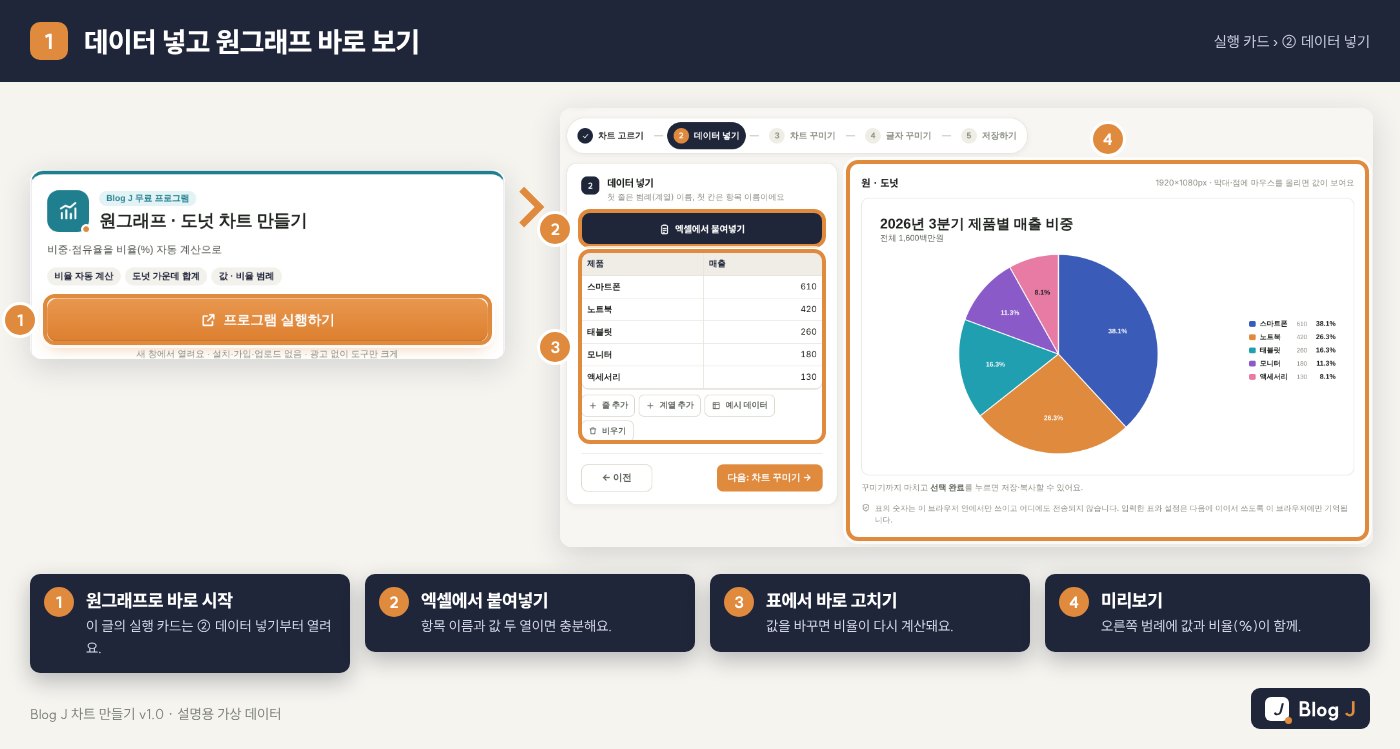
원그래프는 항목 이름 한 열과 값 한 열이면 충분합니다.
표에 계열이 여러 개 있으면 첫 번째 계열로 그립니다.
값을 넣으면 합계에 대한 비율을 자동으로 계산해, 오른쪽 범례에 값과 비율(%)을 함께 적습니다.
0 이하인 값은 원그래프에 넣을 수 없어 빠지고, 몇 개가 빠졌는지 차트 아래에 적어 줍니다.
2. 원 · 도넛과 조각 표시 고르기
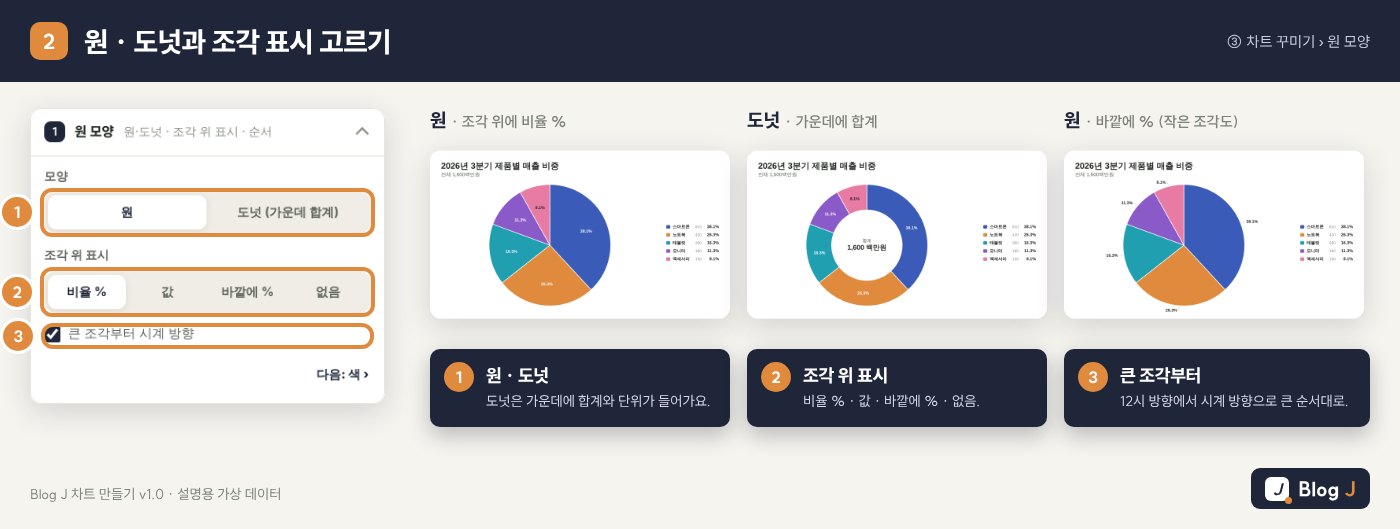
차트 꾸미기 → 원 모양에서 원과 도넛을 고릅니다.
도넛은 가운데에 합계와 단위가 들어가 "전체가 얼마인지"를 함께 보여 줍니다.
조각 위 표시는 비율 % · 값 · 바깥에 % · 없음 중에서 고르고, 큰 조각부터 시계 방향을 켜면 12시 방향에서 큰 순서대로 놓입니다.
| 조각 위 표시 | 이럴 때 |
|---|---|
| 비율 % | 가장 많이 씁니다. 5% 미만의 작은 조각은 숫자를 생략해 겹치지 않게 합니다 |
| 값 | 비율보다 금액 · 개수 자체가 중요할 때 |
| 바깥에 % | 작은 조각이 많을 때. 선을 그어 바깥에 적고, 2% 이상이면 표시합니다 |
| 없음 | 범례만으로 충분할 때 |
3. 하나만 강조하고 조각 색 바꾸기
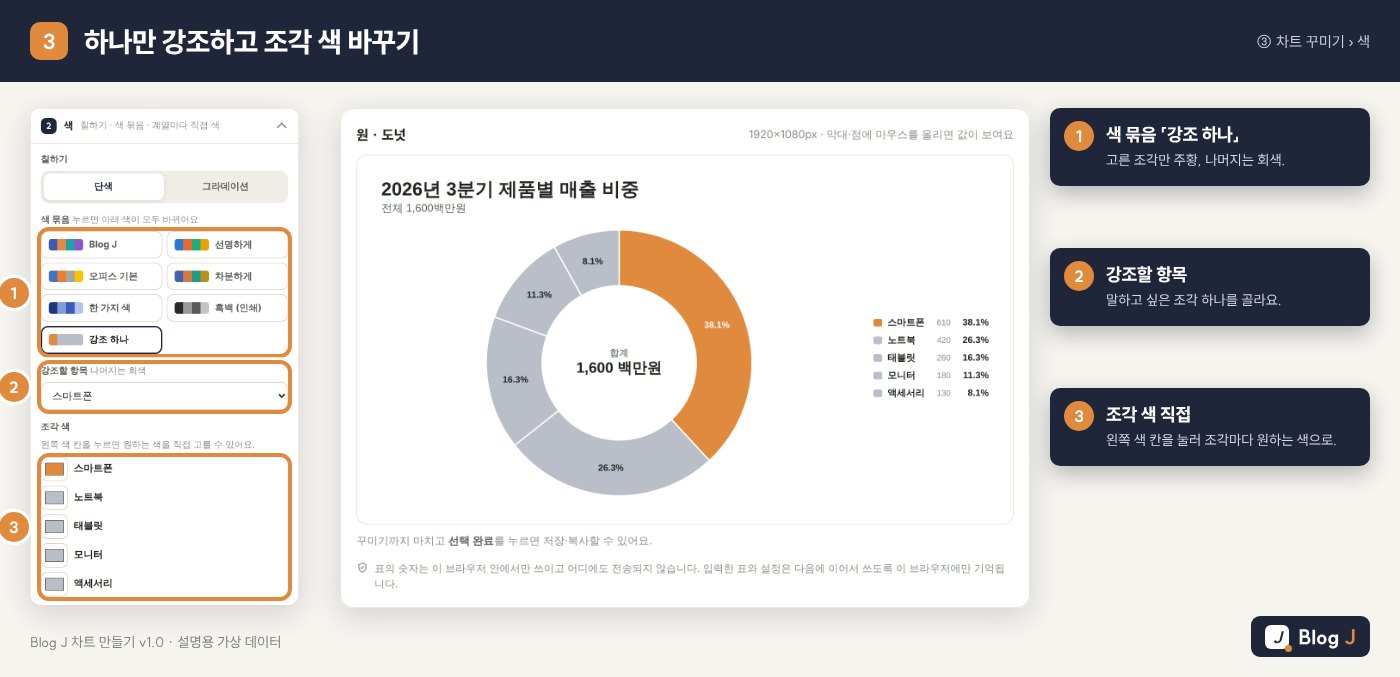
차트 꾸미기 → 색에서 색 묶음을 강조 하나로 고르면, 고른 조각만 주황색이고 나머지는 회색이 됩니다.
"스마트폰이 매출의 38%"처럼 말하고 싶은 조각이 하나일 때 잘 어울립니다.
아래 조각 색에서 색 칸을 누르면 조각마다 원하는 색을 직접 고를 수도 있습니다.
4. 범례를 표로 바꾸고 저장하기
글자 꾸미기 → 데이터 표에서 표 넣기를 켜면 오른쪽 범례가 항목 · 값 · 비율 머리글이 있는 표로 바뀝니다.
마지막에 선택 완료를 누르고 PNG로 저장하거나 복사해 PPT에 붙여넣으세요.
원그래프 깔끔하게 만드는 요령
조각은 6개 안쪽으로
조각이 많아지면 작은 조각끼리 구별하기 어렵습니다.
비중이 작은 항목은 엑셀에서 기타로 묶어 붙여넣으면 훨씬 읽기 쉬워집니다.
비교가 목적이면 막대로
사람의 눈은 조각의 각도보다 막대의 길이를 더 정확하게 비교합니다.
"어느 것이 더 큰가"가 중요하다면 막대그래프나 가로 막대그래프가 더 맞습니다.
같은 데이터로 차트 고르기에서 종류만 바꿔 비교해 보세요.
소수점은 알아서
비율의 소수점은 10% 미만 조각이 있으면 한 자리(8.1%), 없으면 정수(38%)로 자동으로 맞춥니다.
알아 두세요
원그래프를 만들 때 주의할 점
· 원그래프는 표의 첫 번째 계열만 그립니다. 다른 계열을 그리려면 데이터 넣기 표에서 계열 머리글의 ‹ › 로 그 계열을 맨 앞으로 옮기세요.
· 0 이하인 값은 비율을 계산할 수 없어 원그래프에서 빠집니다.
· 비율은 표에 넣은 값의 합계를 100%로 계산합니다. 일부 항목만 넣으면 그 항목들 사이의 비율이 됩니다.
자주 묻는 질문
함께 보면 좋은 글
이런 원그래프도 만들고 싶나요?
필요한 모양이나 불편한 점을 댓글로 알려 주세요.
확인해서 다음 버전에 반영하겠습니다.
 가로 막대그래프 만들기 — 엑셀 표 붙여넣기로 지사·제품 순위표 차트 완성
 콤보 차트 만들기 — 엑셀 표 붙여넣기로 막대+꺾은선 이중축 그래프 완성
 꺾은선 그래프 만들기 — 엑셀 표 붙여넣기로 월별 추이·전년 비교 차트
 막대그래프 만들기 — 엑셀 표 붙여넣기로 월별 실적·목표 비교 차트