콤보 차트 만들기 — 엑셀 표 붙여넣기로 막대+꺾은선 이중축 그래프 완성

콤보 차트 만들기, 엑셀 표를 붙여넣으면 매출은 막대, 성장률은 꺾은선으로 한 차트에 그리는 이중축 그래프가 바로 완성됩니다.
보조 축과 단위 표시까지 무료로 쓰는 방법을 정리했습니다.
매출과 성장률처럼 단위가 다른 두 값을 함께 보여 줘야 할 때가 있습니다.
막대그래프 두 개를 나란히 붙이면 비교가 어렵고, 한 축에 그리면 성장률이 바닥에 붙어 보이지 않습니다.
이 글은 Blog J 무료 프로그램 차트 만들기로 막대와 꺾은선을 함께 그리는 콤보 차트를 만드는 방법을 안내합니다.
프로그램 전체 소개는 차트 만들기 대표 글에 정리해 두었습니다.
콤보 차트로 할 수 있는 일
콤보 차트 만들기, 이것만 알면 됩니다

막대 + 꺾은선 — 계열마다 막대로 그릴지 꺾은선으로 그릴지 고릅니다.

오른쪽 보조 축 — 꺾은선을 오른쪽 눈금에 따로 그려 단위가 달라도 함께 읽힙니다.

단위를 따로 — 막대 단위와 꺾은선 단위를 따로 적고, 범례 이름 옆에 붙일 수 있습니다.
이럴 때 콤보 차트를 씁니다
매출과 성장률
금액은 막대, 전년 대비 %는 꺾은선
실적과 달성률
실적 금액과 목표 달성률(%)
판매량과 단가
개수와 원(₩)처럼 단위가 다를 때
방문자와 전환율
명과 %를 한 차트에
꺾은선 위치 세 가지
| 꺾은선 위치 | 모양 | 이럴 때 |
|---|---|---|
| 막대와 겹쳐서 (기본) | 꺾은선을 막대 위에 겹치고 오른쪽 보조 축으로 | 두 값의 흐름을 같은 자리에서 비교할 때 |
| 막대 위쪽 | 꺾은선을 막대 위 빈 곳에 따로, 축 없이 값으로 | 겹쳐서 복잡해 보일 때 |
| 막대 아래쪽 | 꺾은선을 막대 아래에 따로, 축 없이 값으로 | 막대를 먼저 보여 주고 싶을 때 |
프로그램 실행하기
아래 프로그램 실행하기를 누르면 차트 만들기가 콤보로 정해진 채 새 창으로 열립니다.
차트 고르기를 건너뛰고 ② 데이터 넣기부터 시작합니다.
새 창은 이 블로그 글을 통해서만 열리니, 다음에 쓸 때는 이 글을 즐겨찾기해 두세요.
예시 데이터로 바로 해 보기
아래 표를 마우스로 끌어 표 전체를 선택해 복사(Ctrl+C)한 뒤, 프로그램의 엑셀에서 붙여넣기 칸에 붙여넣어 보세요.
이 글의 안내 이미지와 같은 차트가 나옵니다.
| 월 | 매출 | 성장률 |
|---|---|---|
| 1월 | 820 | 4.2 |
| 2월 | 790 | -1.5 |
| 3월 | 905 | 6.8 |
| 4월 | 940 | 8.1 |
| 5월 | 1,010 | 9.4 |
| 6월 | 968 | 5.2 |
설명용 가상 데이터 · 매출 단위: 백만원 · 성장률 단위: %
사용 방법
위쪽 단계는 데이터 넣기 → 차트 꾸미기 → 글자 꾸미기 → 저장하기 순서입니다.
콤보 차트에서 자주 쓰는 옵션을 단계마다 짚어 보겠습니다.
1. 데이터 넣고 콤보 차트 바로 보기
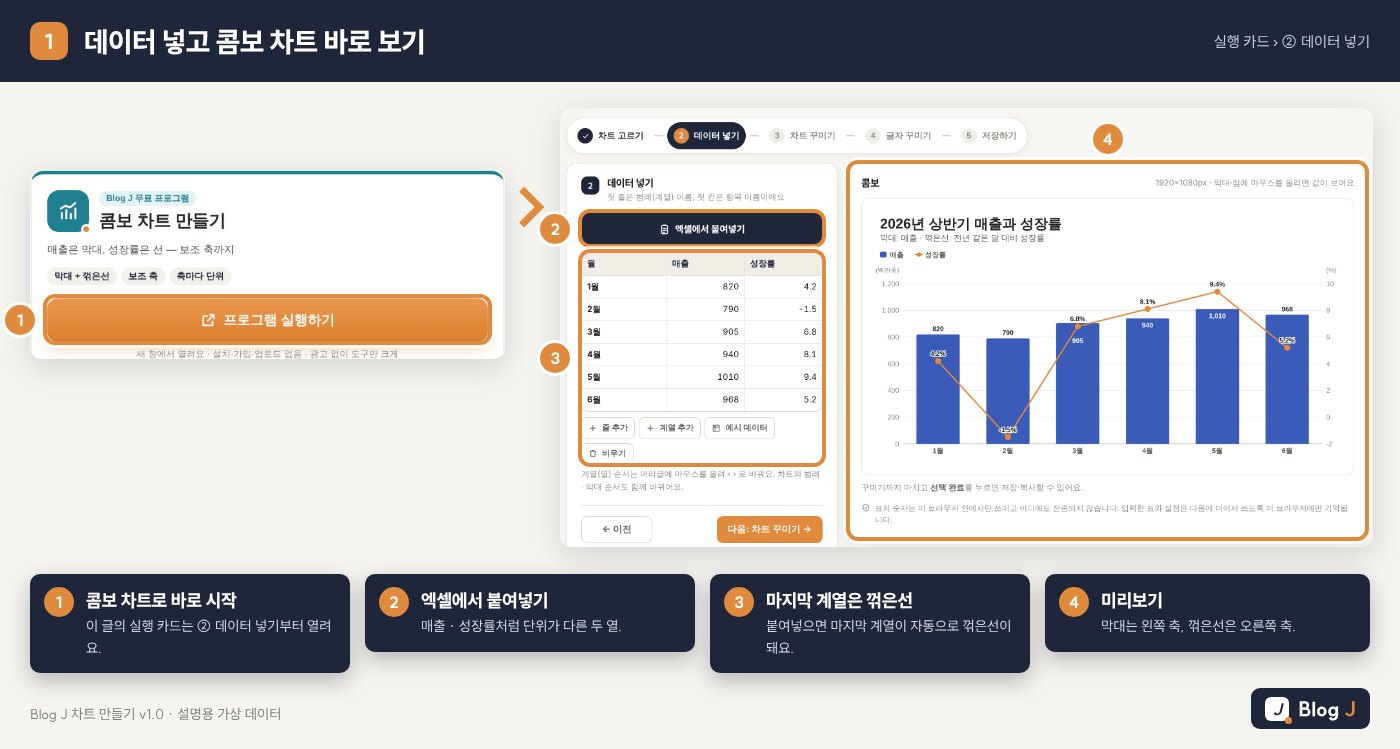
표에 막대로 그릴 값(예: 매출)과 꺾은선으로 그릴 값(예: 성장률)을 열로 나란히 둡니다.
엑셀에서 붙여넣으면 마지막 계열이 자동으로 꺾은선이 되고, 나머지는 막대로 그려집니다.
그래서 꺾은선으로 그릴 열을 표의 맨 오른쪽에 두면 따로 고를 필요가 없습니다.
-1.5%처럼 음수도 그대로 그려집니다.
2. 막대 · 꺾은선 고르고 배치 정하기
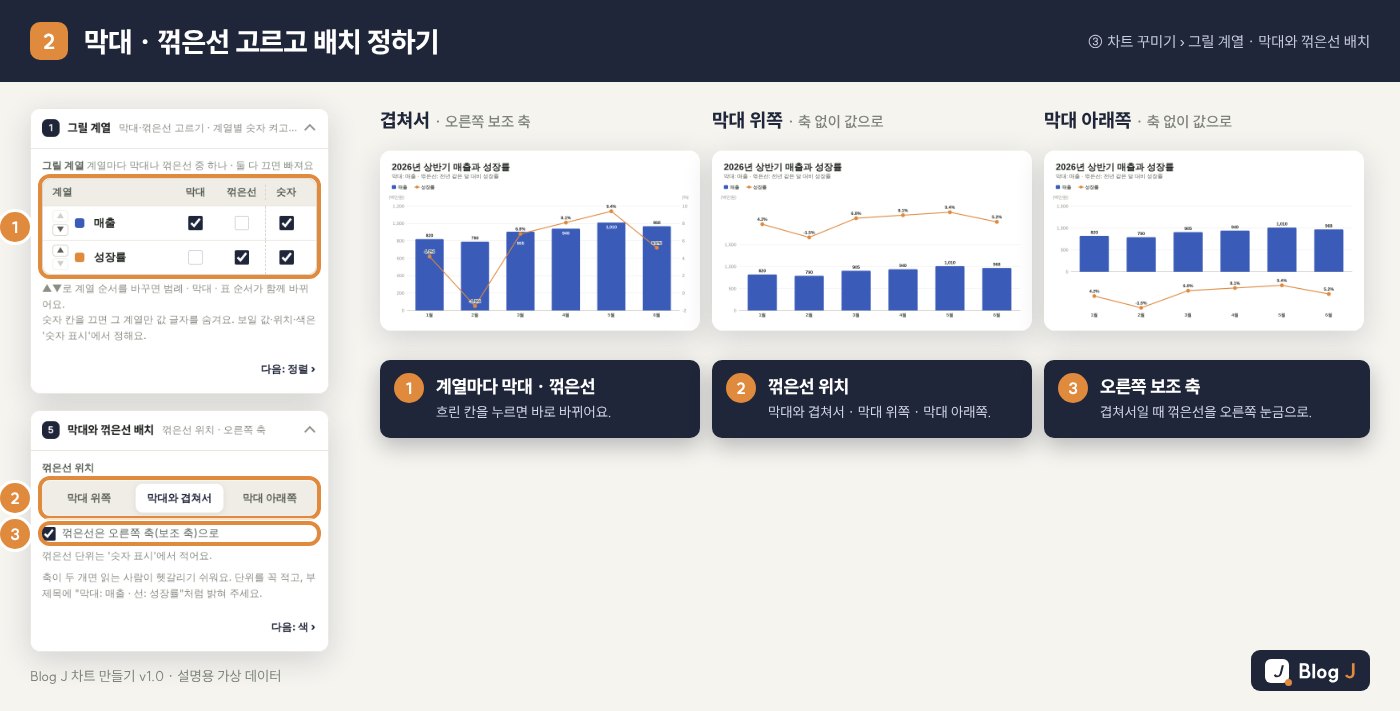
차트 꾸미기 → 그릴 계열 표에서 계열마다 막대와 꺾은선 중 하나를 고릅니다.
흐린 칸을 누르면 그쪽으로 바로 바뀌고, ▲▼로 계열 순서도 바꿀 수 있습니다.
막대와 꺾은선 배치에서 꺾은선 위치를 고르고, 겹쳐서일 때는 꺾은선은 오른쪽 축(보조 축)으로를 켜 두세요.
보조 축을 끄면 꺾은선도 왼쪽 축 하나에 함께 그려져, 성장률처럼 작은 값은 바닥에 붙어 보입니다.
3. 막대와 꺾은선 단위 따로 적기
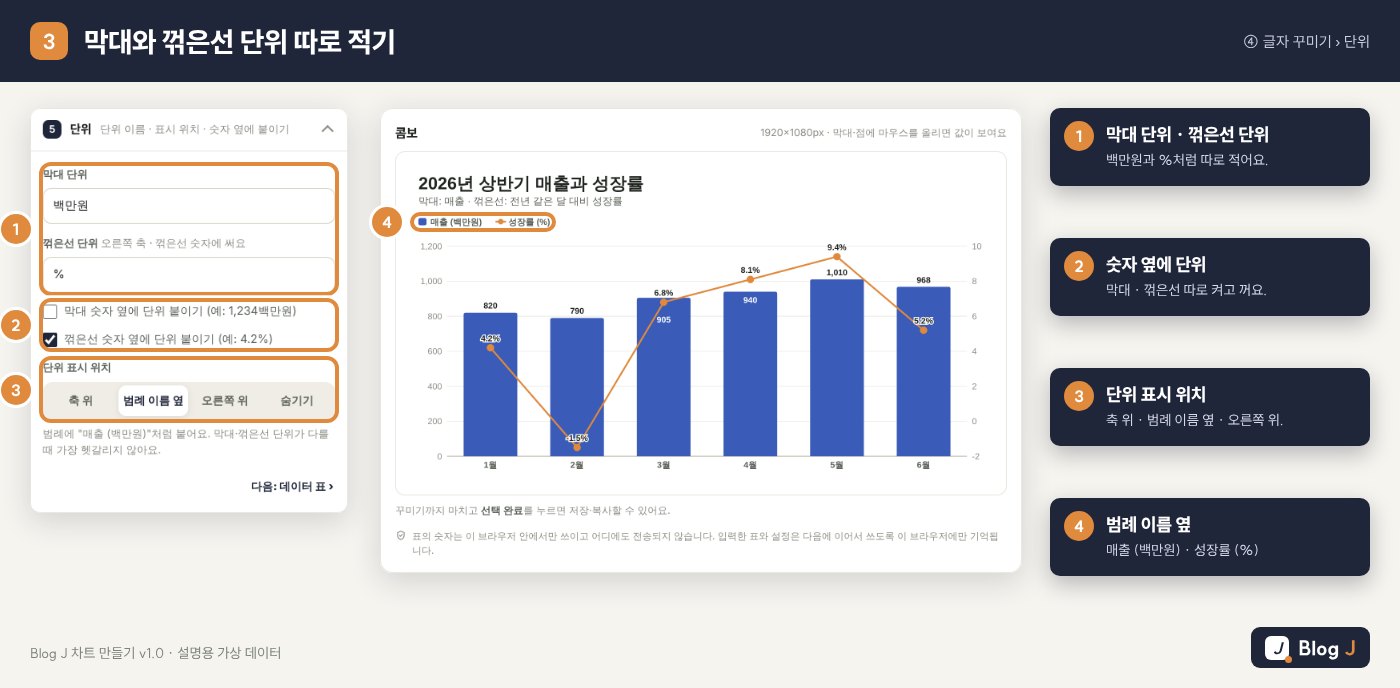
글자 꾸미기 → 단위에서 막대 단위(백만원)와 꺾은선 단위(%)를 따로 적습니다.
숫자 옆에 단위를 붙일지도 막대와 꺾은선 따로 정합니다.
단위 표시 위치를 범례 이름 옆으로 고르면 "매출 (백만원) · 성장률 (%)"처럼 색과 단위가 함께 읽혀 가장 덜 헷갈립니다.
4. 저장하고 PPT에 넣기
선택 완료를 누른 뒤 복사 (PPT·엑셀에 붙여넣기)를 누르고 PPT에서 Ctrl+V 하면 그림으로 들어갑니다.
매달 같은 보고서를 만든다면 이 브라우저에 저장하거나 차트 파일로 받아 두고, 다음 달에는 숫자만 바꿔 쓰세요.
콤보 차트 헷갈리지 않게 만드는 요령
축이 두 개라는 것을 밝혀 주세요
보조 축을 쓰면 왼쪽과 오른쪽 눈금이 서로 다른 값을 가리킵니다.
부제목에 "막대: 매출 · 꺾은선: 성장률"처럼 적어 두면 처음 보는 사람도 바로 읽습니다.
막대와 꺾은선이 교차하는 모양 자체에는 의미가 없다는 점도 기억해 두세요.
꺾은선은 하나가 가장 읽기 쉽습니다
콤보 차트에서 꺾은선이 여러 개면 막대와 겹쳐 복잡해집니다.
꺾은선이 둘 이상 필요하면 막대 위쪽이나 막대 아래쪽 배치를 써 보세요.
세로 막대에서도 꺾은선을 더할 수 있습니다
콤보를 고르지 않아도 세로 막대의 그릴 계열 표에서 꺾은선 칸을 체크하면 같은 차트가 됩니다.
차이는 처음 상태뿐이라, 편한 쪽에서 시작하면 됩니다.
알아 두세요
콤보 차트를 만들 때 주의할 점
· 오른쪽 보조 축은 꺾은선 위치가 막대와 겹쳐서일 때만 쓰입니다. 위쪽 · 아래쪽에서는 꺾은선을 축 없이 값으로 읽습니다.
· 보조 축의 눈금은 왼쪽 눈금과 줄이 맞도록 자동으로 정해집니다. 두 축의 0 위치가 다를 수 있으니 숫자를 함께 표시하는 것이 좋습니다.
· 새 데이터를 붙여넣으면 마지막 계열이 다시 꺾은선으로 정해집니다.
자주 묻는 질문
함께 보면 좋은 글
이런 콤보 차트도 만들고 싶나요?
필요한 조합이나 불편한 점을 댓글로 알려 주세요.
확인해서 다음 버전에 반영하겠습니다.
 PDF 편집 무료 도구 — 합치기·나누기·용량 줄이기·서명까지 설치 없이 (서류 업로드 없음)
 가로 막대그래프 만들기 — 엑셀 표 붙여넣기로 지사·제품 순위표 차트 완성
 원그래프 만들기 — 엑셀 표 붙여넣기로 매출 비중·점유율 도넛 차트까지
 꺾은선 그래프 만들기 — 엑셀 표 붙여넣기로 월별 추이·전년 비교 차트