PDF 합치기 무료 — 여러 PDF·사진을 한 파일로, 순서 정리까지 (서류 업로드 없음)
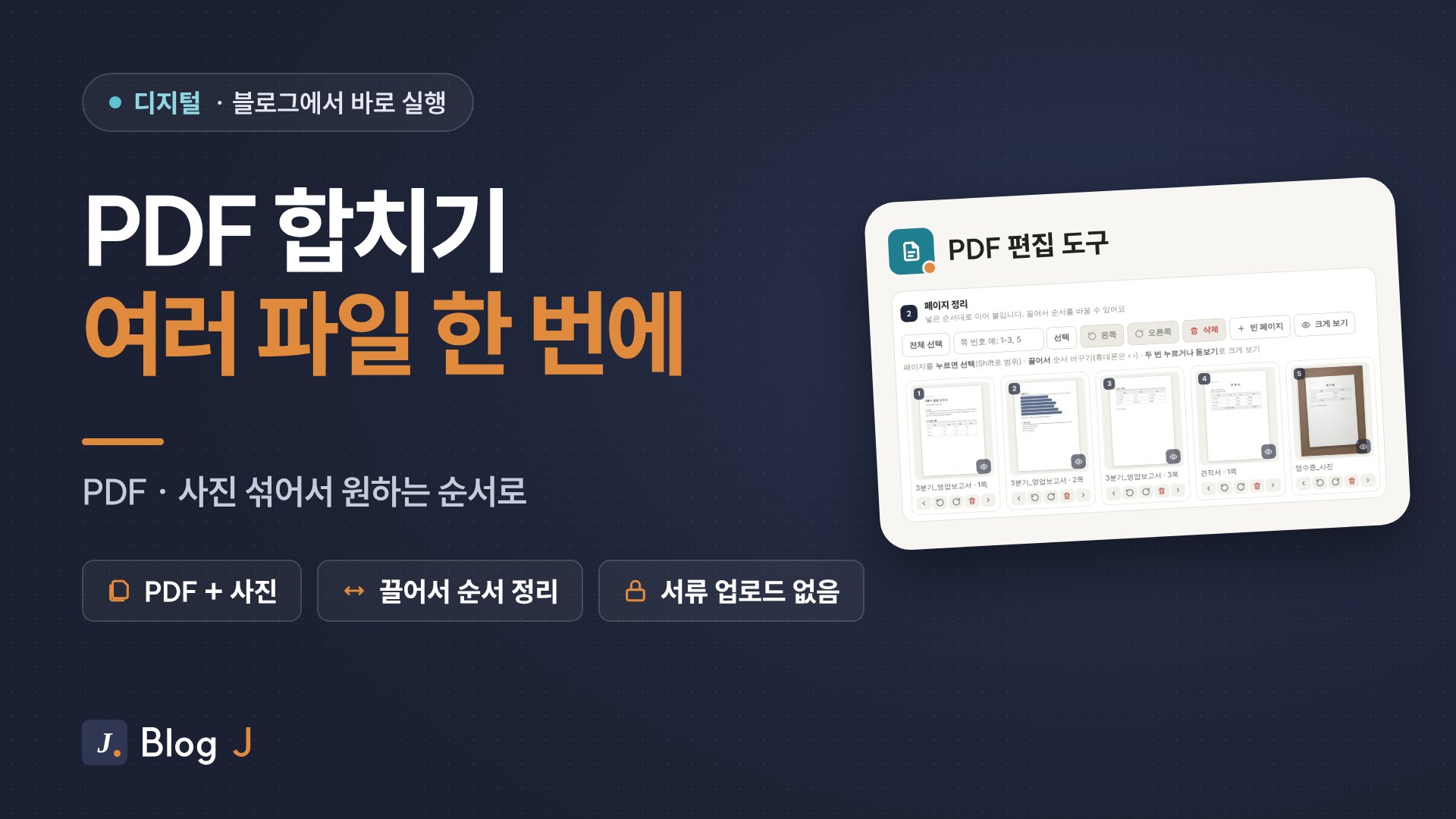
PDF 합치기, 여러 PDF와 휴대폰 사진을 원하는 순서대로 한 파일로 묶는 무료 도구입니다.
서류를 서버에 올리지 않고 내 기기 안에서 합치고, 순서 정리와 저장까지 하는 방법을 정리했습니다.
입사 지원이나 관공서 제출에서 "서류는 PDF 한 파일로" 같은 조건을 자주 만납니다.
이 글은 Blog J 무료 프로그램 PDF 편집 도구의 합치기 기능만 따로 떼어 처음부터 저장까지 안내합니다.
프로그램 전체 소개는 PDF 편집 도구 대표 글에 정리해 두었습니다.
PDF 합치기로 할 수 있는 일
PDF 합치기, 이것만 알면 됩니다

서류를 올리지 않습니다 — 모든 작업이 브라우저 안에서 끝나고, 파일은 어디에도 전송되지 않습니다.

PDF와 사진을 함께 — 증명서 PDF와 휴대폰으로 찍은 사진을 한 판에 넣어 한 파일로 만듭니다.

쪽 단위로 순서 정리 — 파일이 아니라 쪽마다 나뉘어 보이니, 끌어서 원하는 순서로 바꿉니다.
이럴 때 PDF 합치기를 씁니다
입사 지원 서류
이력서 · 졸업증명서 · 자격증 사본을 한 파일로
관공서 · 학교 제출
"PDF 1개만 올리세요"라는 첨부 칸에
정산 · 경비 처리
견적서 PDF와 영수증 사진을 차례대로
스캔 문서 묶기
따로 스캔된 계약서 쪽들을 한 문서로
프로그램 실행하기
아래 프로그램 실행하기를 누르면 PDF 편집 도구가 합치기로 정해진 채 새 창으로 열립니다.
새 창은 이 블로그 글을 통해서만 열리니, 다음에 쓸 때는 이 글을 즐겨찾기해 두세요.
버튼을 눌러도 창이 안 뜨면 주소창 오른쪽의 팝업 차단을 풀어 주세요.
사용 방법
새 창은 위에서 아래로 ① 파일 넣기 → ② 페이지 정리 → ③ 저장 순서입니다.
처음에는 파일 상자만 보이고, 파일을 넣으면 나머지 단계가 차례로 나타납니다.
1. PDF와 사진 넣기
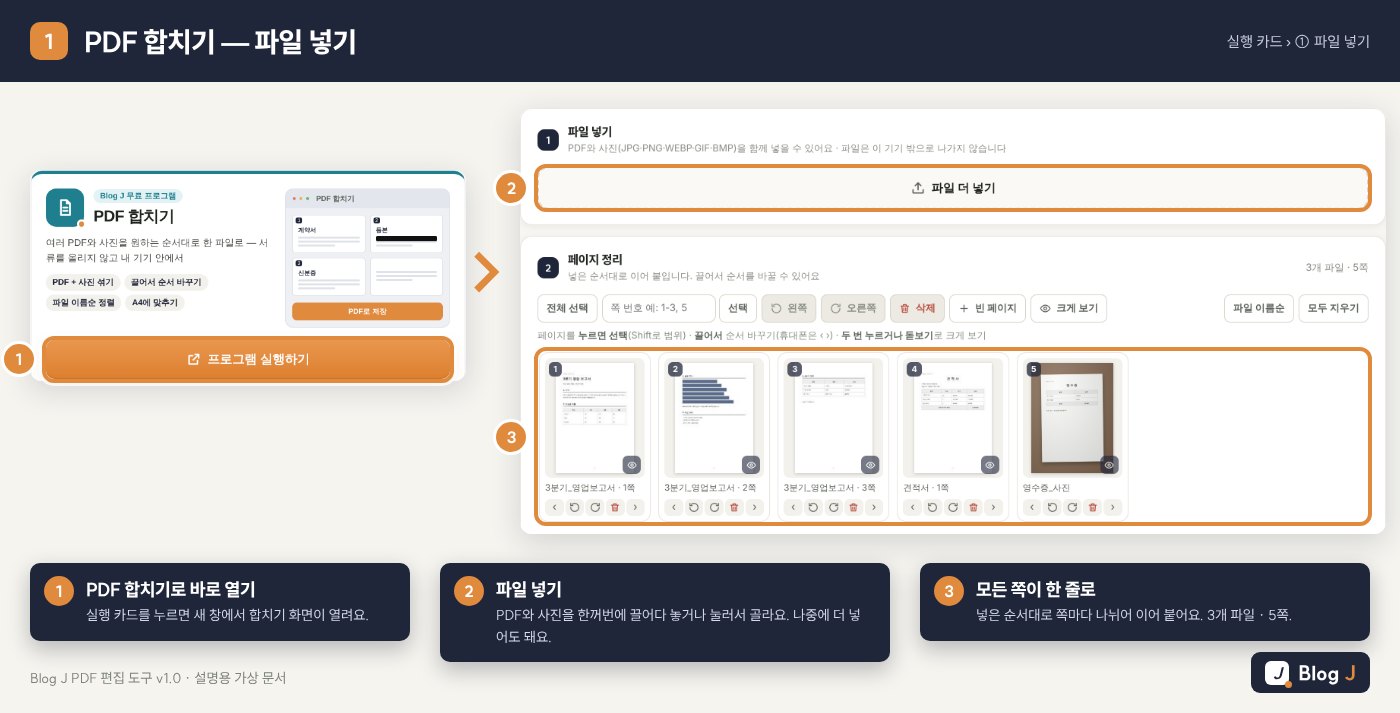
파일을 끌어다 놓거나 상자를 눌러 고릅니다.
PDF와 사진(JPG · PNG · WEBP · GIF · BMP)을 여러 개 한꺼번에 넣을 수 있고, 파일 더 넣기로 나중에 더할 수도 있습니다.
넣은 순서대로 쪽마다 카드가 생깁니다.
예시는 3쪽짜리 보고서, 견적서, 영수증 사진 3개 파일을 넣어 5쪽이 된 모습입니다.
2. 페이지 순서 정리하기
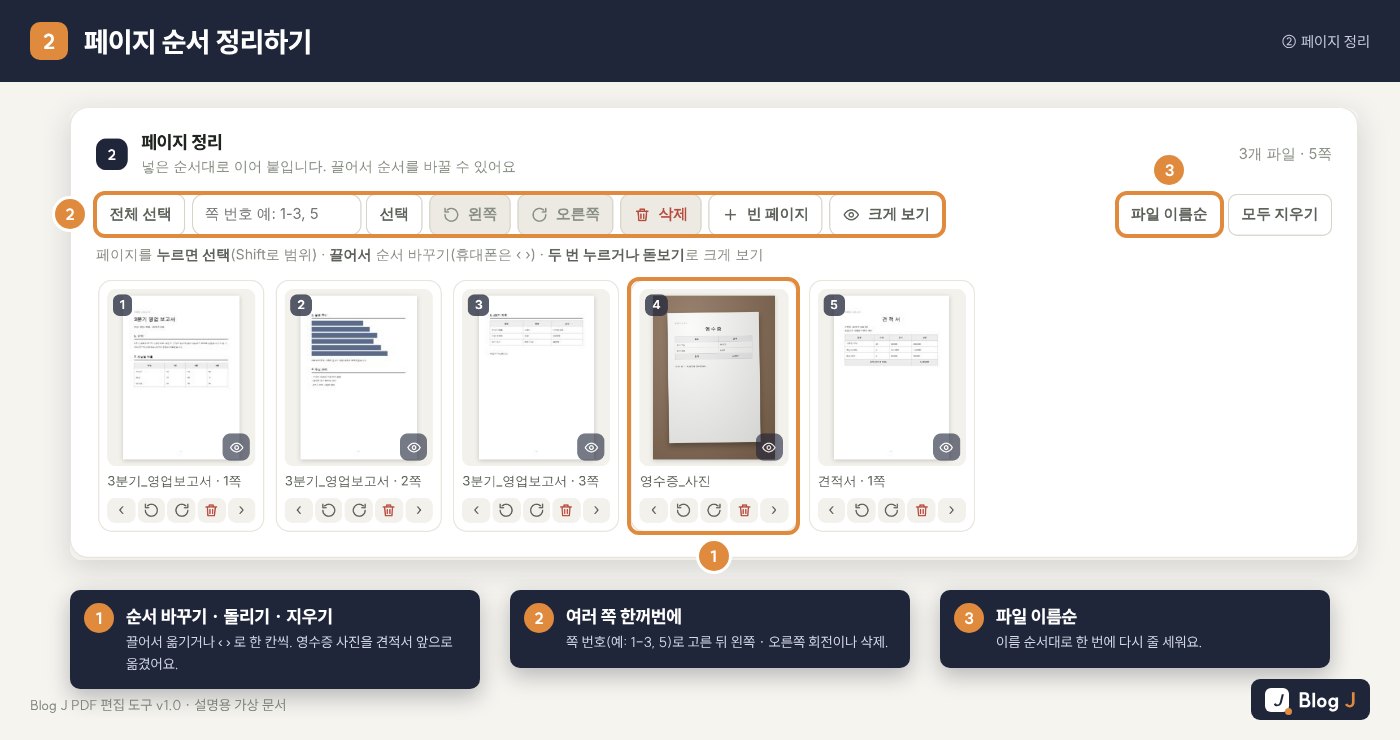
쪽 카드를 끌어서 옮기면 순서가 바뀝니다.
휴대폰에서는 카드 아래 ‹ › 버튼으로 한 칸씩 옮기세요.
예시에서는 영수증 사진을 견적서 앞으로 옮겼습니다.
| 버튼 | 하는 일 |
|---|---|
| ‹ › · 회전 · 삭제 | 쪽 카드 아래 버튼. 그 쪽만 한 칸 옮기기 · 돌리기 · 지우기 |
| 쪽 번호 + 선택 | 1-3, 5 처럼 넣고 선택을 누르면 그 쪽들이 한 번에 골라짐 |
| 왼쪽 · 오른쪽 · 삭제 | 고른 쪽들을 한꺼번에 돌리거나 지우기 |
| 빈 페이지 | 고른 쪽 바로 뒤에(고른 쪽이 없으면 맨 뒤에) 빈 쪽 넣기 |
| 크게 보기 | 고른 쪽을 크게 열어 내용 확인 |
| 파일 이름순 | 파일 이름 순서대로 다시 줄 세우기(같은 파일 안 쪽 순서는 유지) |
| 모두 지우기 | 넣은 파일을 모두 비우고 처음부터 |
쪽 카드를 누르면 선택되고, Shift를 누른 채 다른 카드를 누르면 그 사이가 모두 선택됩니다.
쪽을 두 번 누르거나 돋보기를 누르면 크게 볼 수 있습니다.
3. PDF 하나로 저장하기
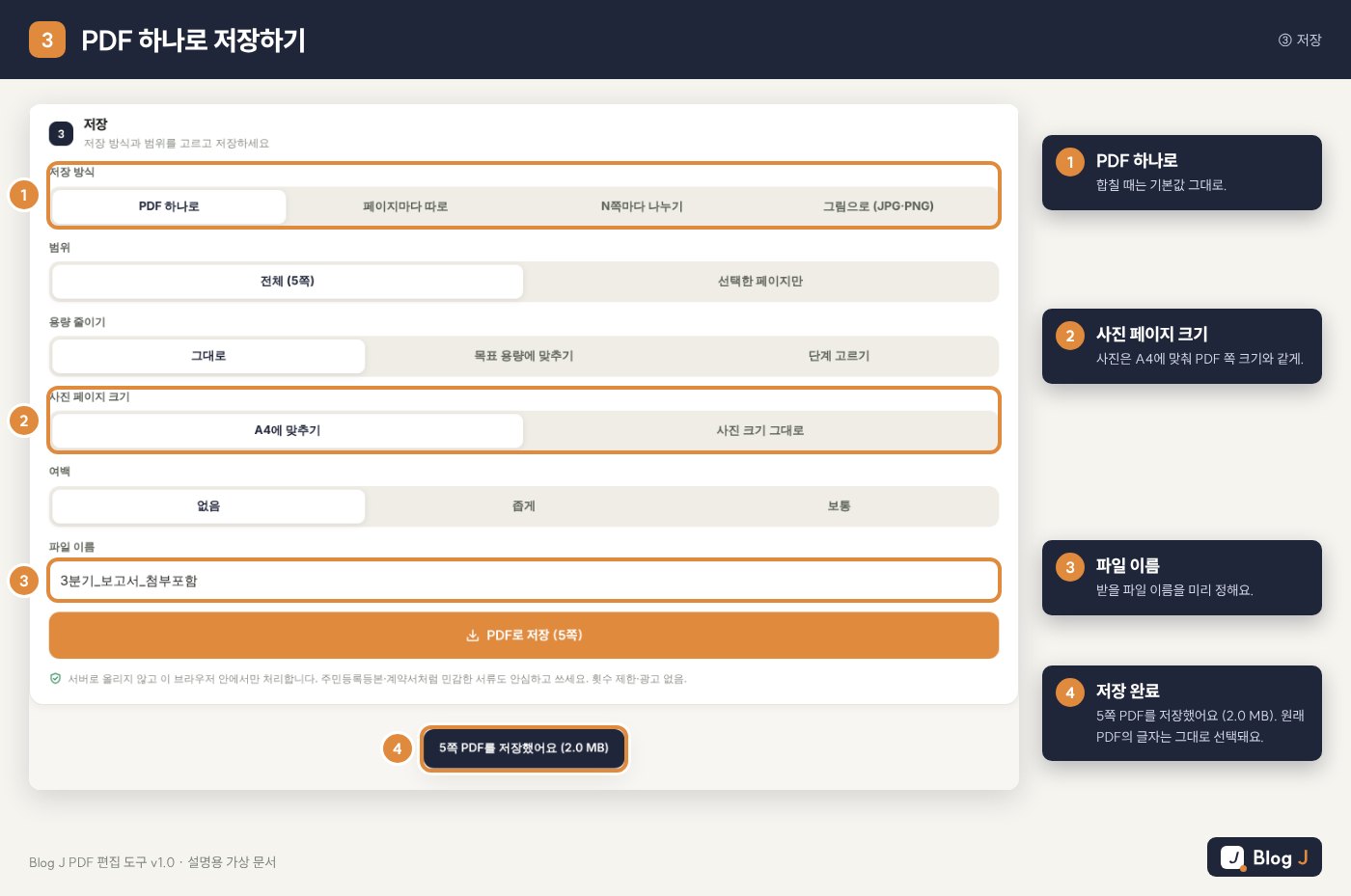
합칠 때는 저장 방식 PDF 하나로, 범위 전체를 그대로 두면 됩니다.
사진이 섞여 있으면 사진 페이지 크기를 A4에 맞추기로 두어야 PDF 쪽과 크기가 맞습니다.
파일 이름을 정하고 PDF로 저장을 누르면 내 기기로 내려받아집니다.
용량을 줄이지 않으면 원래 PDF의 글자는 합친 뒤에도 그대로 선택 · 검색됩니다.
PDF 합칠 때 알아 두면 편한 요령
파일 이름 앞에 번호를 붙여 두기
합칠 파일이 많다면 파일 이름 앞에 01_, 02_처럼 번호를 붙여 두세요.
넣은 뒤 파일 이름순을 한 번 누르면 그 순서대로 바로 줄을 섭니다.
숫자는 2가 10보다 앞에 오는 식으로 자연스럽게 정렬됩니다.
서류 사이에 빈 쪽 넣기
양면 인쇄할 서류라면 홀수 쪽 문서 뒤에 빈 쪽을 넣어 다음 서류가 앞면에서 시작하게 할 수 있습니다.
빈 쪽을 넣을 자리 앞의 쪽을 누르고 빈 페이지를 누르세요.
합친 문서에서 일부만 다시 저장하기
합쳐 놓고 보니 몇 쪽만 따로 보내야 할 때가 있습니다.
필요한 쪽을 고른 뒤 저장의 범위를 선택한 페이지만으로 바꾸면 그 쪽만 PDF로 저장됩니다.
저장 방식을 페이지마다 따로나 N쪽마다 나누기로 바꾸면 여러 파일로 나뉘어 zip으로 받아집니다.
업로드 용량 제한이 있을 때
제출처에 "10MB 이하" 같은 제한이 있으면 용량 줄이기 → 목표 용량에 맞추기에서 값을 고르면 됩니다.
다만 용량을 줄이면 쪽이 그림으로 다시 저장되어 글자 선택 · 검색이 되지 않습니다.
제한이 없다면 그대로를 권합니다.
알아 두세요
PDF 합치기 전에 확인할 점
· 열 때 암호가 필요한 PDF는 열 수 없습니다. 원래 프로그램에서 암호를 푼 뒤 넣어 주세요.
· 한 번에 600쪽까지 넣을 수 있습니다.
· 한글(HWP) · 워드 파일은 넣을 수 없습니다. 먼저 그 프로그램에서 PDF로 저장한 뒤 넣으세요.
· 사진은 찍은 그대로 들어갑니다. 책상 바닥이 함께 찍혔다면 이미지 도구에서 먼저 잘라 두면 깔끔합니다.
자주 묻는 질문
함께 보면 좋은 글
PDF 합치기, 써 보니 어떠셨나요?
불편한 점이나 더 있었으면 하는 기능을 댓글로 알려 주세요.
확인해서 다음 버전에 반영하겠습니다.
 견적서 프로그램 무료 다운로드 — 거래명세서 · 청구서까지 한 번에
 JPG PDF 변환 무료 — 서류 사진 여러 장을 A4 PDF 한 파일로 (용량 맞추기)
 PDF 편집 무료 도구 — 합치기·나누기·용량 줄이기·서명까지 설치 없이 (서류 업로드 없음)
 가로 막대그래프 만들기 — 엑셀 표 붙여넣기로 지사·제품 순위표 차트 완성