윈도우11 작업표시줄 위치 변경 — 이제 설정에서 위·왼쪽·오른쪽으로 (프로그램 없이, 지원 버전 정리)

윈도우11 작업표시줄 위치 변경, 이제 별도 프로그램 없이 설정에서 바로 위쪽 · 왼쪽 · 오른쪽으로 옮길 수 있습니다.
어떤 버전부터 되는지와 메뉴가 안 보일 때 확인할 점을 정리했습니다.
윈도우11이 처음 나왔을 때 작업표시줄은 화면 아래에 고정되어 있었습니다.
위로 옮기려면 레지스트리를 고치거나 따로 프로그램을 설치해야 했고, 업데이트 뒤에 다시 풀리는 일도 잦았습니다.
2026년 8월 업데이트부터 이 기능이 윈도우11에 정식으로 들어왔습니다.
이제는 설정에서 누르기만 하면 작업표시줄이 바로 옮겨집니다.
윈도우11 작업표시줄 위치 변경, 이것만 알면 됩니다

언제부터 — 2026년 8월 미리 보기(KB5120998) · 9월 업데이트(KB5124008)부터 됩니다.

어디서 — 설정 › 개인 설정 › 작업 표시줄 › 작업 표시줄 동작 › 작업 표시줄 위치

주의할 점 — 순서대로 켜지는 방식이라 업데이트 직후 바로 안 보일 수 있어요. 23H2 · 윈도우10은 대상이 아닙니다.
윈도우11 작업표시줄 위치 변경, 어떤 버전부터 되나요?
대상 버전과 빌드
마이크로소프트 업데이트 안내에 따르면 작업표시줄 위치 설정은 2026년 8월 27일 미리 보기 업데이트(KB5120998)에 처음 들어왔습니다.
이어서 9월 8일 정기 업데이트(KB5124008)에 포함되었고, 10월에 나온 26H2에는 처음부터 들어 있습니다.
| 윈도우11 버전 | 이 빌드 이상이면 대상 | 업데이트 |
|---|---|---|
| 24H2 | 26100.9278 | 8월 미리 보기 KB5120998 / 9월 KB5124008(26100.9445) |
| 25H2 | 26200.9278 | 8월 미리 보기 KB5120998 / 9월 KB5124008(26200.9445) |
| 26H2 | 26300 (처음부터 포함) | — |
| 23H2 · 윈도우10 | 대상 아님 | — |
내 PC 버전 확인하는 법
설정 › 시스템 › 정보로 들어가면 아래쪽 "Windows 사양"에 버전과 OS 빌드가 나옵니다.
키보드에서 윈도우 키 + R을 누르고 winver를 입력해도 같은 내용을 볼 수 있습니다.
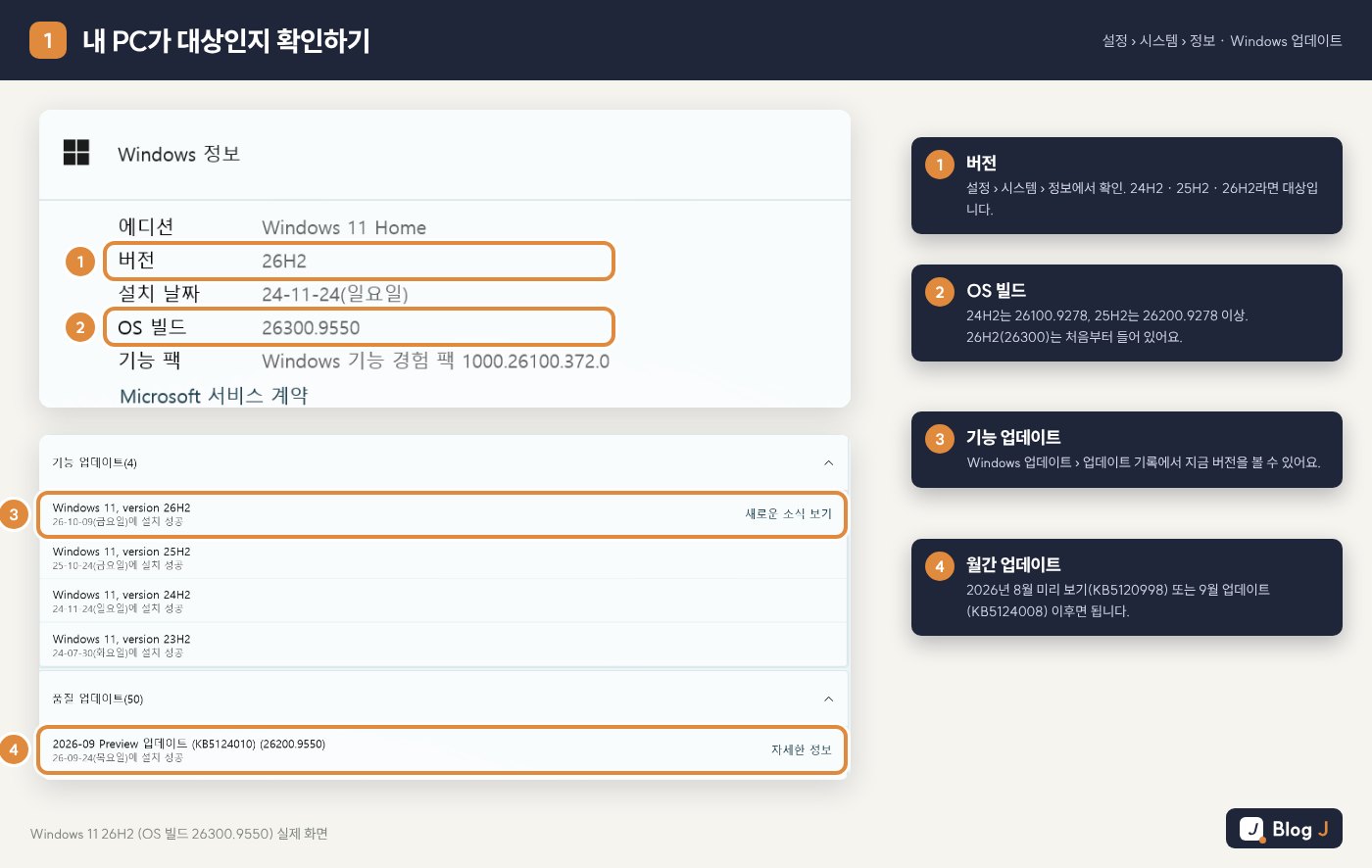
제 PC는 26H2 · OS 빌드 26300.9550입니다.
버전이 24H2 · 25H2라면 OS 빌드 숫자의 점 뒤가 9278 이상인지 보시면 됩니다.
업데이트 기록은 설정 › Windows 업데이트 › 업데이트 기록에 있습니다.
윈도우11 작업표시줄 위로 옮기는 방법
1. 작업 표시줄 설정 열기
작업표시줄의 빈 곳을 마우스 오른쪽 버튼으로 누르고 작업 표시줄 설정을 고릅니다.
또는 설정 › 개인 설정 › 작업 표시줄로 들어가도 됩니다.
2. 작업 표시줄 동작 › 작업 표시줄 위치
아래쪽의 작업 표시줄 동작을 펼치면 맨 위에 작업 표시줄 위치가 있습니다.
아래쪽 · 위쪽 · 왼쪽 · 오른쪽 그림 중에서 원하는 곳을 누르면 바로 옮겨집니다.
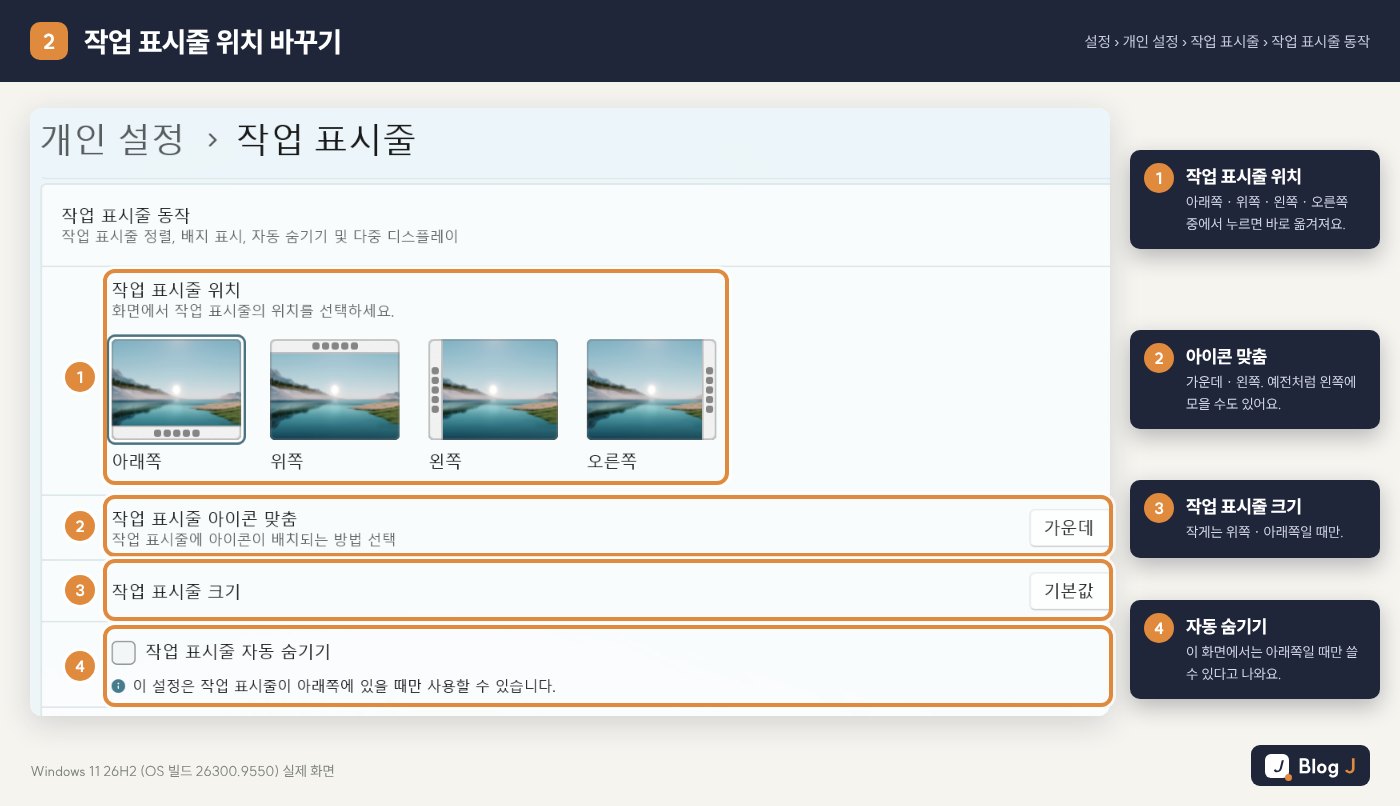
같은 화면에서 아이콘을 가운데 · 왼쪽으로 맞추고, 작업 표시줄 크기도 고를 수 있습니다.
제 PC에서는 자동 숨기기 아래에 "작업 표시줄이 아래쪽에 있을 때만 사용할 수 있습니다"라는 안내가 나옵니다.
3. 옮긴 모습 확인하기

오른쪽을 누르자 작업 표시줄이 바로 화면 오른쪽으로 옮겨졌습니다.
시작 · 검색 버튼은 위쪽에, 시스템 트레이(시계 · 소리 · 와이파이)는 아래쪽에 세로로 놓입니다.
다시 아래쪽을 누르면 처음 모습으로 돌아옵니다.
작업 표시줄 위치 메뉴가 안 보일 때
업데이트부터 확인
설정 › Windows 업데이트에서 업데이트 확인을 눌러 최신 상태로 맞춰 주세요.
위 표의 빌드보다 낮다면 아직 기능이 들어오지 않은 상태입니다.
순서대로 켜지는 기능이에요
마이크로소프트는 이 기능을 단계적 배포로 내보내고 있습니다.
같은 빌드라도 PC마다 메뉴가 생기는 시기가 다를 수 있어, 업데이트 직후 안 보이면 며칠 기다려 보세요.
예전에 쓰던 프로그램은 먼저 정리
작업표시줄을 옮기려고 예전에 설치한 프로그램(ExplorerPatcher · StartAllBack · Start11 같은 작업표시줄 변경 도구)이 있다면 기본 설정과 부딪칠 수 있습니다.
먼저 그 프로그램을 끄거나 제거한 뒤 설정에서 위치를 바꾸는 편이 안전합니다.
23H2 · 윈도우10은 대상이 아니에요
이 설정은 윈도우11 24H2 · 25H2 · 26H2에서만 됩니다.
특히 24H2 Home · Pro는 2026년 10월 13일로 지원이 끝났으니, 25H2 이상으로 올리는 것을 권합니다.
알아 두세요
윈도우11 작업표시줄 위치를 바꾸기 전에
· 검색 상자와 작은 작업 표시줄은 위쪽 · 아래쪽일 때만 됩니다. 왼쪽 · 오른쪽에 두면 검색은 아이콘으로 바뀝니다.
· 제 PC(26H2)에서는 자동 숨기기를 아래쪽일 때만 켤 수 있었습니다.
· 레지스트리를 직접 고치는 예전 방법은 이제 쓸 필요가 없습니다. 기본 설정을 쓰는 편이 업데이트 뒤에도 안전합니다.
근거: 마이크로소프트 KB5120998 업데이트 안내(2026년 8월 27일). 2026년 10월 확인 기준이며, 단계적 배포라 화면이 조금 다를 수 있습니다.
자주 묻는 질문
함께 보면 좋은 글
작업표시줄, 잘 옮겨졌나요?
메뉴가 안 보이거나 다르게 나오면 버전과 빌드를 댓글로 남겨 주세요.
같이 확인해 보겠습니다.
 [Windows 11] 게임·작업 중 알림 차단하는 방법 (방해 금지 모드 완벽 활용)
 [Windows 11] MS 계정 강요 금지! 인터넷 없이 '로컬 계정' 설치 방법 (Home 버전 완벽 대응)
 [Windows 11] 절전 모드만 끝나면 마우스 먹통? USB 끊김 1분 해결법
 [Windows 11] 업무 속도 2배 높이는 단축키 설정 & 불필요한 기능 끄기