사진 자르기 — 원하는 부분만 1:1·16:9로, 회전·좌우 반전까지 (설치 없이)
사진에서 원하는 부분만 남기거나 옆으로 누운 사진을 바로 세우고 싶다면, 아래 도구에서 비율을 고르고 미리보기의 네모를 끌어 위치를 정하세요.
여러 장을 한 번에, 사진은 서버로 올라가지 않습니다.
사진 자르기·회전, 이것만 알면 됩니다

비율 고르고 끌어서 위치 정하기 — 1:1 · 4:3 · 16:9 · 3.5×4.5 등, 남을 부분을 미리보기에서 직접 옮깁니다.

90° 회전 · 좌우 반전 — 큰 화면 편집에서 사진마다 따로 할 수 있습니다.

원본과 비교 — 큰 화면에서 막대를 끌어 잘려 나가는 부분을 확인합니다.
사진 자르기, 여기서 바로 하기
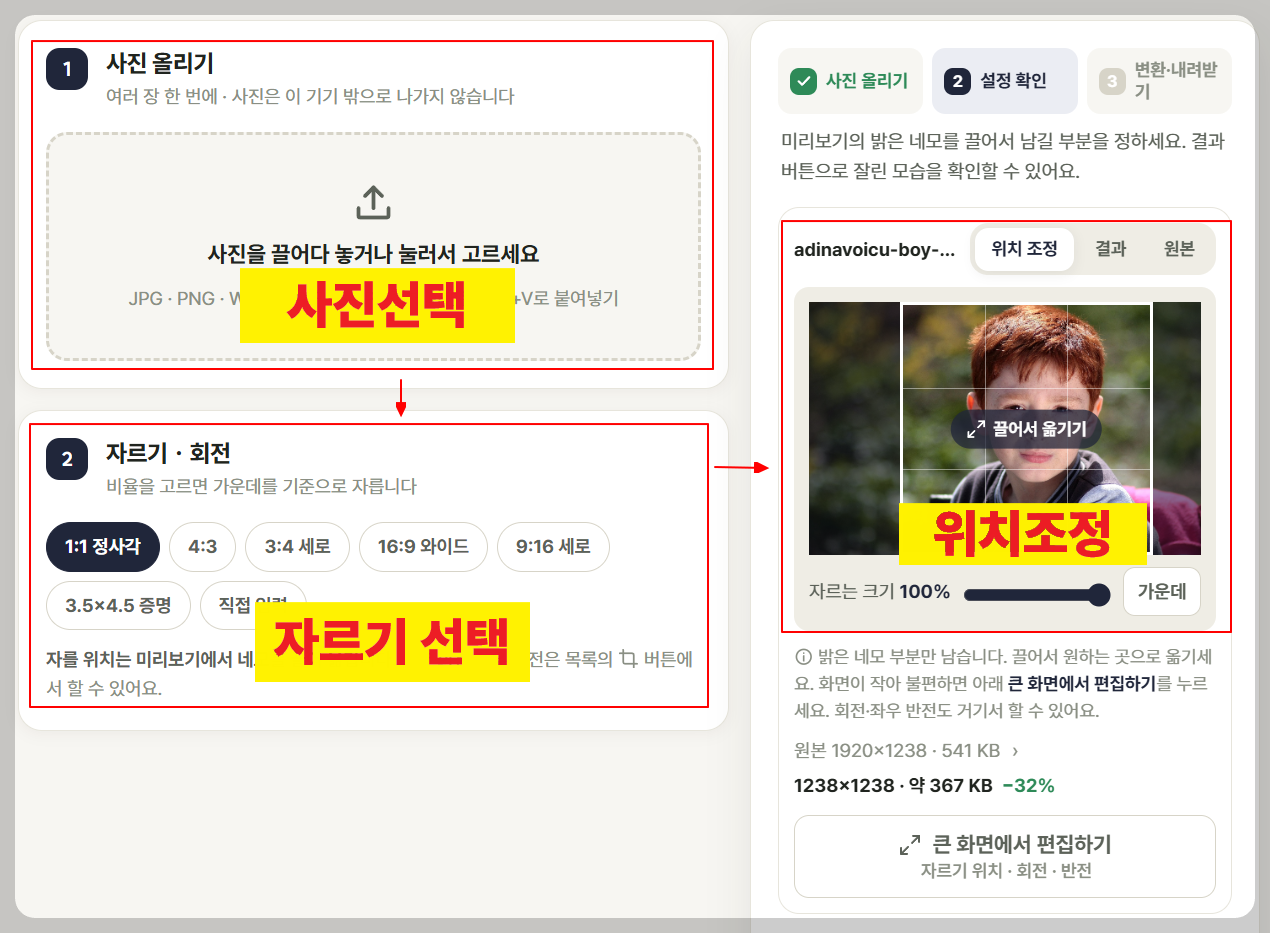
비율을 고르면 미리보기에 사진 전체와 남을 부분(밝은 네모)이 함께 보입니다. 네모를 끌어 원하는 곳으로 옮기고 변환하면 됩니다.

1. 사진 올리기
여러 장 · 끌어다 놓기

2. 비율 고르고 위치 정하기
미리보기의 네모 끌기

3. 변환하고 내려받기
원래 형식으로 저장
어떤 비율로 자를까요?
| 비율 | 잘 맞는 곳 |
|---|---|
| 1:1 정사각 | 프로필 사진, 정사각 게시물, 상품 사진 |
| 4:3 · 3:4 | 일반 사진, 문서·발표 자료 |
| 16:9 · 9:16 | 모니터·영상 썸네일 / 휴대폰 세로 화면 |
| 3.5×4.5 | 증명사진 비율 |
| 직접 입력 | 원하는 비율 (예: 4:5) |
자를 위치를 정하는 법
자동으로는 가운데가 남지만, 사람이 한쪽에 있는 사진은 그대로 자르면 사람이 빠질 수 있습니다. 미리보기의 밝은 네모를 끌어서 남길 곳으로 옮기세요. 아래 자르는 크기 막대를 줄이면 더 가까이 확대해서 자르고, 가운데 버튼으로 언제든 처음 위치로 돌아갑니다.
위치는 사진마다 따로 저장됩니다. 목록에서 다른 사진을 누르면 그 사진의 네모가 나옵니다.
큰 화면에서 편집하기
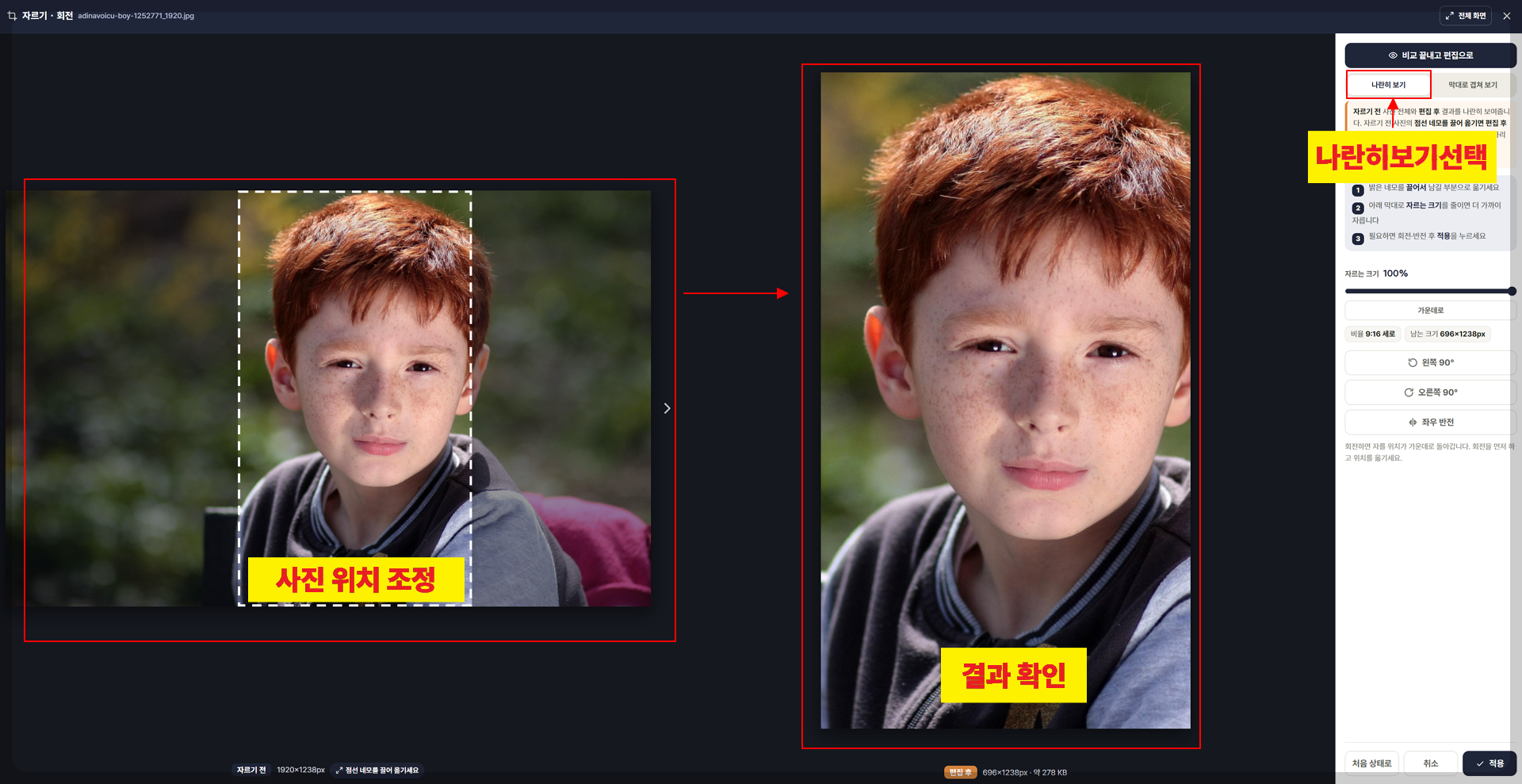
미리보기 아래 큰 화면에서 편집하기를 누르면 창 크기에 맞춰 사진이 크게 열리고, 전체 화면으로도 편집할 수 있습니다. 여기서 원본과 비교하기를 켜면 자르기 전 사진 전체와 잘린 결과를 나란히 보여줍니다. 자르기 전 사진에는 남는 부분이 점선 테두리로, 잘려 나가는 곳은 어둡게 표시되고, 결과의 크기와 예상 용량도 함께 나옵니다. 이 상태에서 자르기 전 사진의 점선 네모를 끌어 옮기면 잘린 결과가 실시간으로 바뀌어, 비교하면서 바로 위치를 정할 수 있습니다.
네모 안의 선은 3등분선입니다
자르는 네모 안의 가로·세로 선은 사진을 3등분한 선입니다. 사람의 눈이나 중요한 물건을 선이 만나는 곳 근처에 두면 한가운데보다 안정감 있는 사진이 됩니다. 수평선은 가로선 하나에 맞추면 반듯해 보입니다.
사진 인화할 때는 비율부터
사진관에서 많이 뽑는 4×6인치(약 10×15cm) 사진은 3:2 비율입니다. 다른 비율로 맡기면 사진관에서 가장자리를 잘라 맞추는 경우가 있으니, 직접 입력에 3:2를 넣고 원하는 위치로 미리 잘라 두면 중요한 부분이 잘리지 않습니다.
옆으로 누운 사진 바로 세우기
큰 화면 편집에서 왼쪽 90° · 오른쪽 90°로 돌리고, 거울처럼 뒤집힌 셀카는 좌우 반전으로 바로잡습니다. 회전하면 자를 위치가 가운데로 돌아가니, 회전을 먼저 하고 위치를 옮기세요.
자르기는 원래 형식으로 저장됩니다
JPG는 JPG, PNG는 PNG로 높은 화질(92)로 저장합니다. 자른 뒤 용량도 줄여야 한다면 이미지 용량 줄이기에 이어서 넣으세요.
자주 묻는 질문
함께 보면 좋은 글
필요한 비율이 있나요?
자주 쓰는 비율을 댓글로 알려 주세요.
버튼으로 넣어 두겠습니다.
 사진 워터마크 넣기 — 글자·로고를 여러 장에 한 번에 (설치 없이 무료)
 이미지 크기 줄이기 — 사진 가로 세로 크기 변경, 비율 그대로 한 번에 (설치 없이)
 WEBP JPG 변환 — PNG·JPG·WEBP 이미지 형식 바꾸기 (여러 장 한 번에, 설치 없이)
 증명사진 규격 맞추기 — 공무원 원서 사진 137×177, 350KB 미만 바로 변환