PDF 서명 넣기 무료 — 서명 직접 그리고 도장 사진은 배경 투명하게 (원하는 자리에)
PDF 서명 · 도장 넣기, 서명을 직접 그리거나 도장 사진을 올려 PDF의 원하는 자리에 넣는 무료 도구입니다.
도장 사진의 흰 배경을 투명하게 하는 방법까지 정리했습니다.
계약서나 신청서를 PDF로 받았는데, 서명하려고 인쇄하고 다시 스캔하는 일은 꽤 번거롭습니다.
PDF 위에 바로 서명이나 도장을 얹으면 그 과정이 필요 없습니다.
이 글은 Blog J 무료 프로그램 PDF 편집 도구의 서명 · 도장 넣기 기능만 따로 안내합니다.
프로그램 전체 소개는 PDF 편집 도구 대표 글에 정리해 두었습니다.
PDF 서명 · 도장 넣기로 할 수 있는 일
PDF 서명 · 도장 넣기, 이것만 알면 됩니다

서명 직접 그리기 — 마우스나 손가락으로 칸 안에 서명하면 바로 도장 목록에 더해집니다.

도장 사진 배경 투명 — 종이에 찍은 도장 사진을 올리면 흰 배경을 지우고 도장만 남깁니다.

원하는 자리에 · 글자는 그대로 — 끌어서 옮기고 크기를 맞추며, 원래 PDF의 글자는 그대로 남습니다.
이럴 때 PDF 서명 · 도장 넣기를 씁니다
계약서 · 동의서
받은 PDF에 서명해서 바로 회신
견적서 · 거래명세서
회사 도장을 찍어 PDF로 보내기
신청서 · 확인서
인쇄 없이 서명란 채우기
여러 쪽 서류
모든 쪽 같은 자리에 도장 한 번에
프로그램 실행하기
아래 프로그램 실행하기를 누르면 PDF 편집 도구가 서명 · 도장 넣기로 정해진 채 새 창으로 열립니다.
새 창은 이 블로그 글을 통해서만 열리니, 다음에 쓸 때는 이 글을 즐겨찾기해 두세요.
사용 방법
새 창은 위에서 아래로 ① 파일 넣기 → ② 페이지 정리 → ③ 도장 · 서명 넣기 → ④ 저장 순서입니다.
도장이나 서명을 먼저 준비한 뒤, 쪽을 크게 열어 원하는 자리에 놓습니다.
1. PDF 넣고 도장 사진 올리기
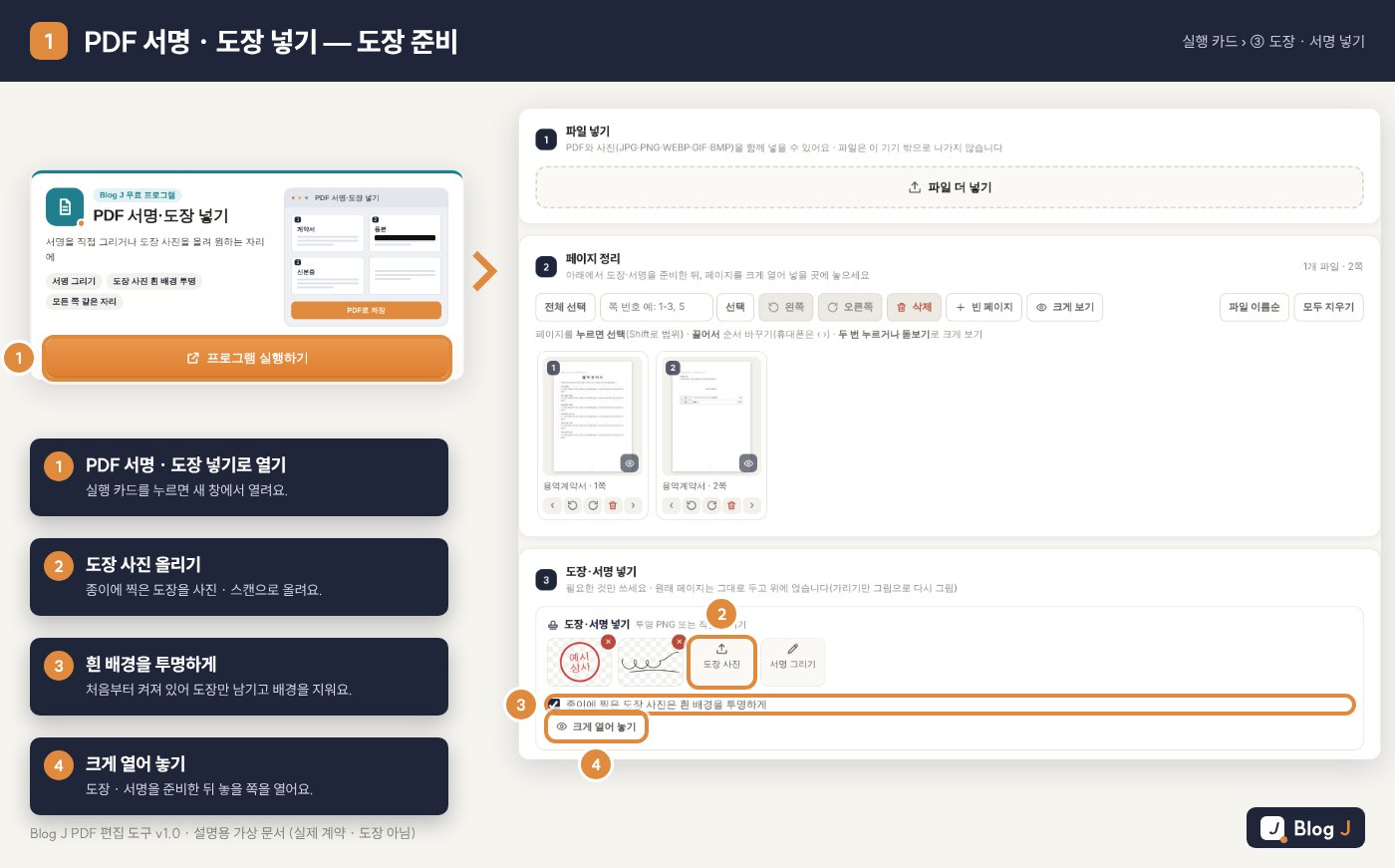
PDF를 넣은 뒤 ③ 도장 · 서명 넣기 칸에서 도장 사진을 눌러 도장 그림을 고릅니다(PNG · JPG · WEBP).
종이에 찍은 도장 사진은 흰 배경을 투명하게가 처음부터 켜져 있어, 흰 바탕은 지워지고 도장만 남습니다.
둘레의 빈 여백도 자동으로 잘라 냅니다.
2. 서명 직접 그리기
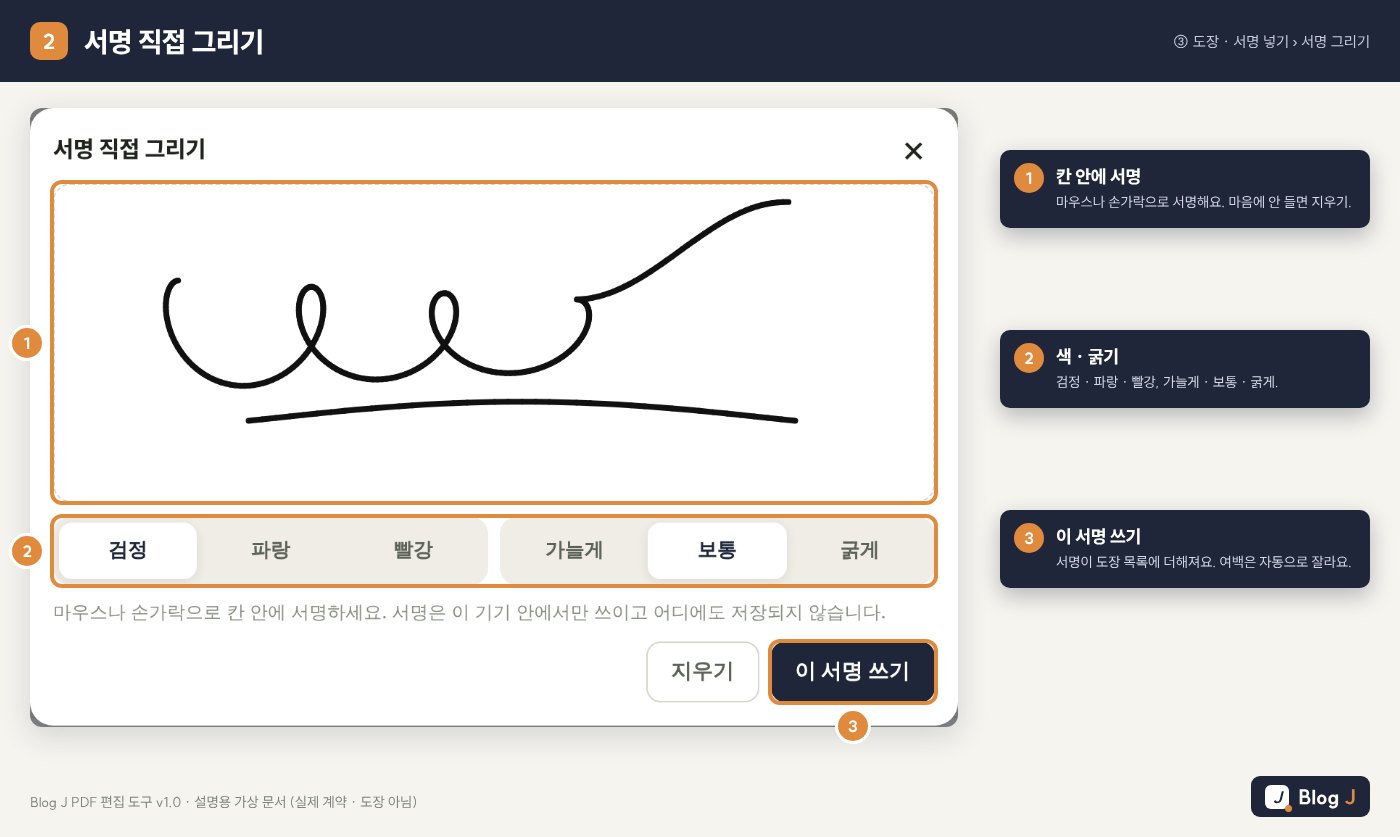
서명 그리기를 누르면 서명 칸이 열립니다.
마우스나 손가락으로 서명하고, 색(검정 · 파랑 · 빨강)과 굵기(가늘게 · 보통 · 굵게)를 고릅니다.
이 서명 쓰기를 누르면 도장 목록에 서명이 더해집니다.
3. 원하는 자리에 놓고 저장하기
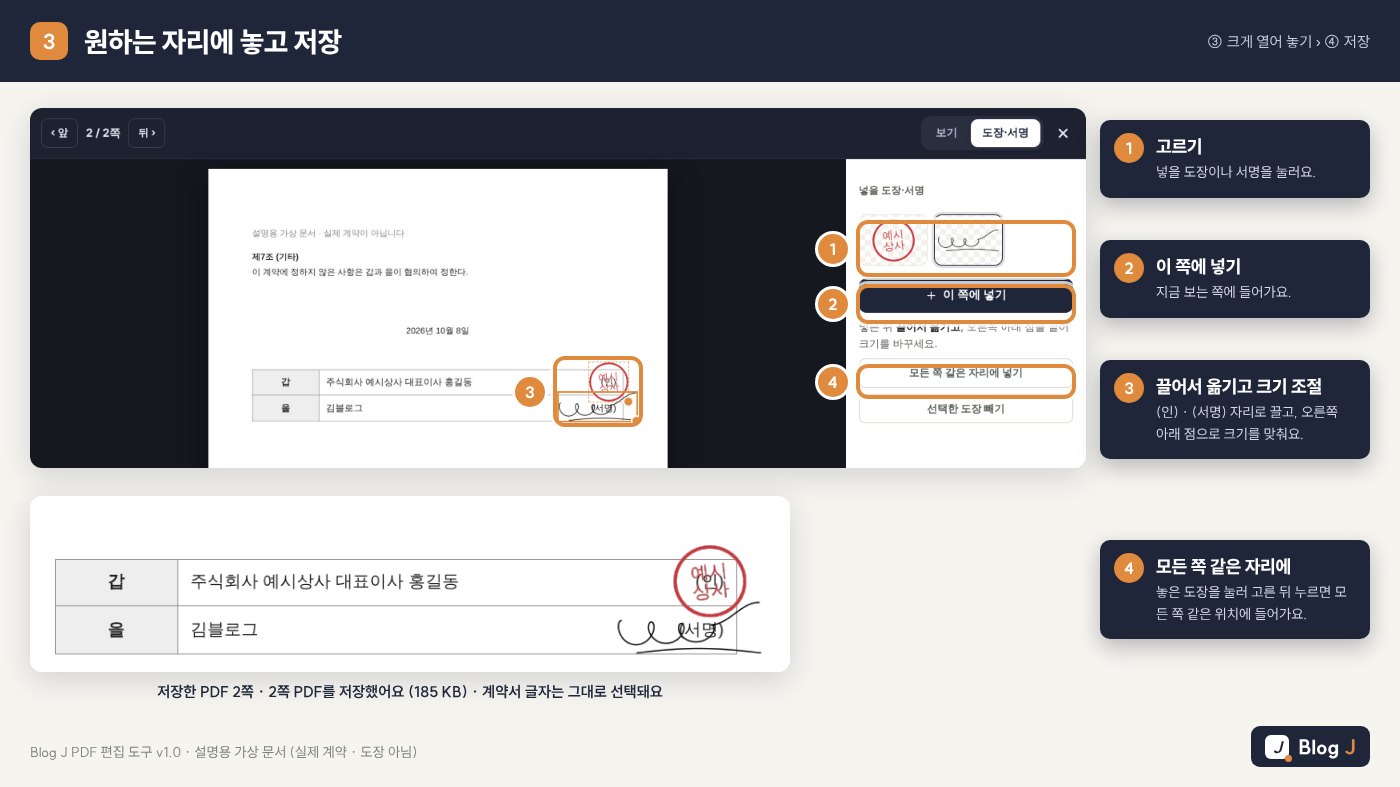
크게 열어 놓기를 누르고, 넣을 쪽으로 넘어갑니다(‹ 앞 · 뒤 ›).
오른쪽에서 도장이나 서명을 고르고 이 쪽에 넣기를 누른 뒤, 끌어서 (인) · (서명) 자리로 옮기고 오른쪽 아래 점을 끌어 크기를 맞춥니다.
창을 닫고 PDF로 저장을 누르면 끝입니다. 예시는 2쪽 PDF를 저장했어요 (185 KB)로 저장되었고, 계약서 글자는 그대로 선택됩니다.
| 버튼 | 하는 일 |
|---|---|
| 이 쪽에 넣기 | 고른 도장 · 서명을 지금 쪽에 넣기 |
| 모든 쪽 같은 자리에 넣기 | 놓은 도장을 눌러 고른 뒤 누르면, 모든 쪽 같은 위치에 넣기 |
| 선택한 도장 빼기 | 놓은 도장을 눌러 고른 뒤 그 쪽에서만 빼기 |
| 도장 목록의 × | 그 도장 · 서명을 목록과 모든 쪽에서 빼기 |
PDF 서명 · 도장 넣기 요령
깔끔한 도장 사진 만들기
흰 종이에 도장을 진하게 찍고, 그림자가 지지 않게 밝은 곳에서 위에서 똑바로 찍으세요.
종이가 누렇거나 그림자가 있으면 배경이 덜 지워질 수 있습니다.
배경이 이미 투명한 PNG 도장 파일이 있다면 그대로 올리면 됩니다.
작게 넣고 크기 맞추기
처음 넣으면 쪽 오른쪽 아래쪽에 큼직하게 들어갑니다.
먼저 오른쪽 아래 점으로 크기를 줄인 뒤 자리로 옮기면 맞추기 쉽습니다.
여러 쪽 서류에 도장 찍기
모든 쪽 같은 위치에 도장이 필요하다면 한 쪽에 놓은 뒤 그 도장을 눌러 고르고 모든 쪽 같은 자리에 넣기를 누르세요.
쪽마다 따로 놓을 필요가 없습니다.
서명한 뒤 용량 맞추기 · 합치기
서명한 계약서와 다른 서류를 한 파일로 보내려면 PDF 합치기를, 제출 용량에 맞추려면 PDF 용량 줄이기를 함께 쓰면 됩니다.
알아 두세요
PDF 서명 · 도장 넣기 전에 확인할 점
· 이 기능은 서명 · 도장 그림을 PDF 위에 얹는 것입니다. 인증서를 쓰는 전자서명과는 다르니, 제출처가 서명 그림을 받아 주는지 먼저 확인하세요.
· 그린 서명과 올린 도장은 이 창에서만 쓰이고 어디에도 저장되지 않습니다. 창을 닫으면 다음에 다시 준비해야 합니다.
· 남의 도장이나 서명을 허락 없이 쓰지 마세요.
· 원래 PDF 파일은 바뀌지 않습니다. 서명한 내용으로 새 PDF를 만들어 받습니다.
자주 묻는 질문
함께 보면 좋은 글
서명 · 도장, 잘 들어갔나요?
불편한 점이나 더 있었으면 하는 기능을 댓글로 알려 주세요.
확인해서 다음 버전에 반영하겠습니다.
 PDF 워터마크 넣기 무료 — 사본·제출용 표시를 모든 쪽에 (한글 가능, 설치 없이)
 PDF 쪽 번호 넣기 무료 — 1 / 10 모양·위치 6곳·표지 빼고 번호 매기기
 PDF 개인정보 가리기 무료 — 주민등록번호 뒷자리 가리면 글자까지 실제로 지워져요
 자기소개서 문항별 작성법 — 지원동기 · 직무역량 · 입사 후 포부 예시와 쓰는 순서