이름 스티커 만들기 무료 인쇄 — 라벨지 한 장 가득, 글자 크기·색·배경까지
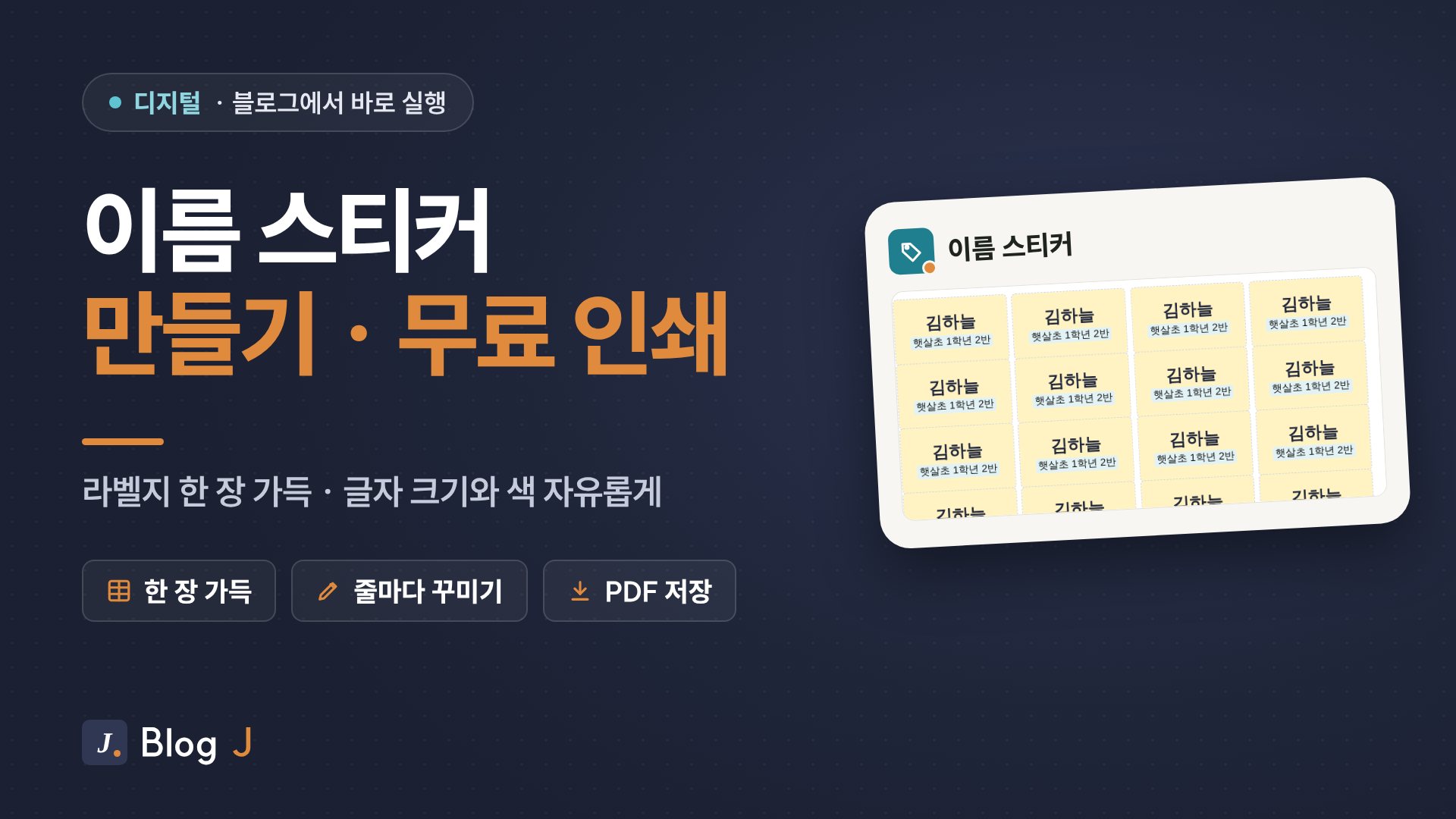
이름 스티커 만들기, 이름과 반을 적으면 A4 라벨지 한 장 가득 채워 바로 인쇄할 수 있습니다.
글자 크기 · 색 · 배경까지 꾸미는 방법과 반 전체 명단을 한 번에 뽑는 방법을 정리했습니다.
새 학기나 어린이집 입학 때마다 학용품 하나하나에 이름을 쓰는 일이 생각보다 오래 걸립니다.
이 글은 Blog J 무료 프로그램 라벨 출력기의 일반 라벨로 이름 스티커를 만드는 방법을 처음부터 인쇄까지 차례로 안내합니다.
프로그램 전체 소개는 라벨 출력기 대표 글에 정리해 두었습니다.
이름 스티커, 이렇게 만듭니다
이름 스티커, 이것만 알면 됩니다

이름만 적으면 끝 — 1줄에 이름, 2줄에 반이나 학교를 적으면 라벨 한 칸이 됩니다.

한 장 가득 반복 — 「한 줄을 여러 장씩」을 켜면 라벨지 칸 수만큼 같은 이름으로 채웁니다.

꾸미고 바로 인쇄 — 줄마다 글꼴 · 크기 · 색, 배경색을 정하고 PDF로 저장하거나 인쇄합니다.
이런 분들께 필요합니다
새 학기를 준비하는 부모님
연필 · 공책 · 크레파스에 붙일 이름 스티커를 한 장 가득
어린이집 · 유치원 준비물
낮잠 이불, 컵, 신발주머니에 붙일 큼직한 이름표
반 전체 이름표가 필요한 선생님
반 명단을 붙여넣어 아이마다 몇 장씩 한 번에
정리 라벨이 필요한 분
수납 상자 이름, 냉동실 보관 날짜, 서류철 표시
어떤 라벨지를 고를까요?
이름 스티커는 작고 칸이 많은 라벨지가 편합니다.
라벨 출력기에 들어 있는 라벨지 가운데 이름 스티커로 쓰기 좋은 것만 골라 정리했습니다.
크기는 제조사 공식 규격입니다.
| 쓰임 | 라벨지 | 한 칸 크기 |
|---|---|---|
| 연필 · 크레파스 · 작은 학용품 | 폼텍 LS-3100 (65칸) | 38.1 × 21.2mm |
| 공책 · 필통 · 일반 이름 스티커 | 폼텍 LS-3102 (40칸) | 47 × 26.9mm |
| 컵 · 물통 · 신발주머니 | 폼텍 LS-3106 (24칸) · 애니라벨 V3340 (24칸) | 64 × 34mm 안팎 |
| 이불 · 가방 · 큰 이름표 | 폼텍 LS-3218 (18칸) · 애니라벨 V3320 (18칸) | 63.5 × 45mm 안팎 |
목록에 없는 라벨지는 직접 입력에서 칸 수와 크기, 여백을 넣고 내 라벨지로 저장해 두면 됩니다.
프로그램 실행하기
아래 프로그램 실행하기를 누르면 라벨 출력기가 이름 스티커 · 일반 라벨로 정해진 채 새 창으로 열립니다.
새 창은 이 블로그 글을 통해서만 열리니, 다음에 쓸 때는 이 글을 즐겨찾기해 두세요.
파일로 두고 쓰고 싶다면 실행 카드 오른쪽의 무료 다운로드를 받으면 됩니다.
반 명단으로 한 번에 만들기
여러 아이의 이름 스티커를 한 번에 만들 때는 엑셀 붙여넣기가 편합니다.
아래 표를 제목 줄까지 복사(Ctrl+C)해 붙여넣으면 이름은 1줄, 반은 2줄로 자동으로 맞춰집니다.
그다음 한 줄을 여러 장씩에 10을 넣으면 아이마다 10장씩, 네 명이면 40칸 라벨지 한 장이 꽉 찹니다.
| 이름 | 반 |
|---|---|
| 김하늘 | 햇살초 1학년 2반 |
| 이도윤 | 햇살초 1학년 2반 |
| 박서아 | 햇살초 1학년 2반 |
| 최지우 | 햇살초 1학년 2반 |
설명용 예시 · 가상 이름과 학교입니다
사용 방법
새 창의 위쪽 단계는 라벨지 → 내용 넣기 → 확인 · 고치기 → 꾸미기 → 인쇄 순서입니다.
한 아이의 이름 스티커를 라벨지 한 장 가득 만드는 순서로 따라가 보겠습니다.
1. 라벨지 고르고 이름 적기
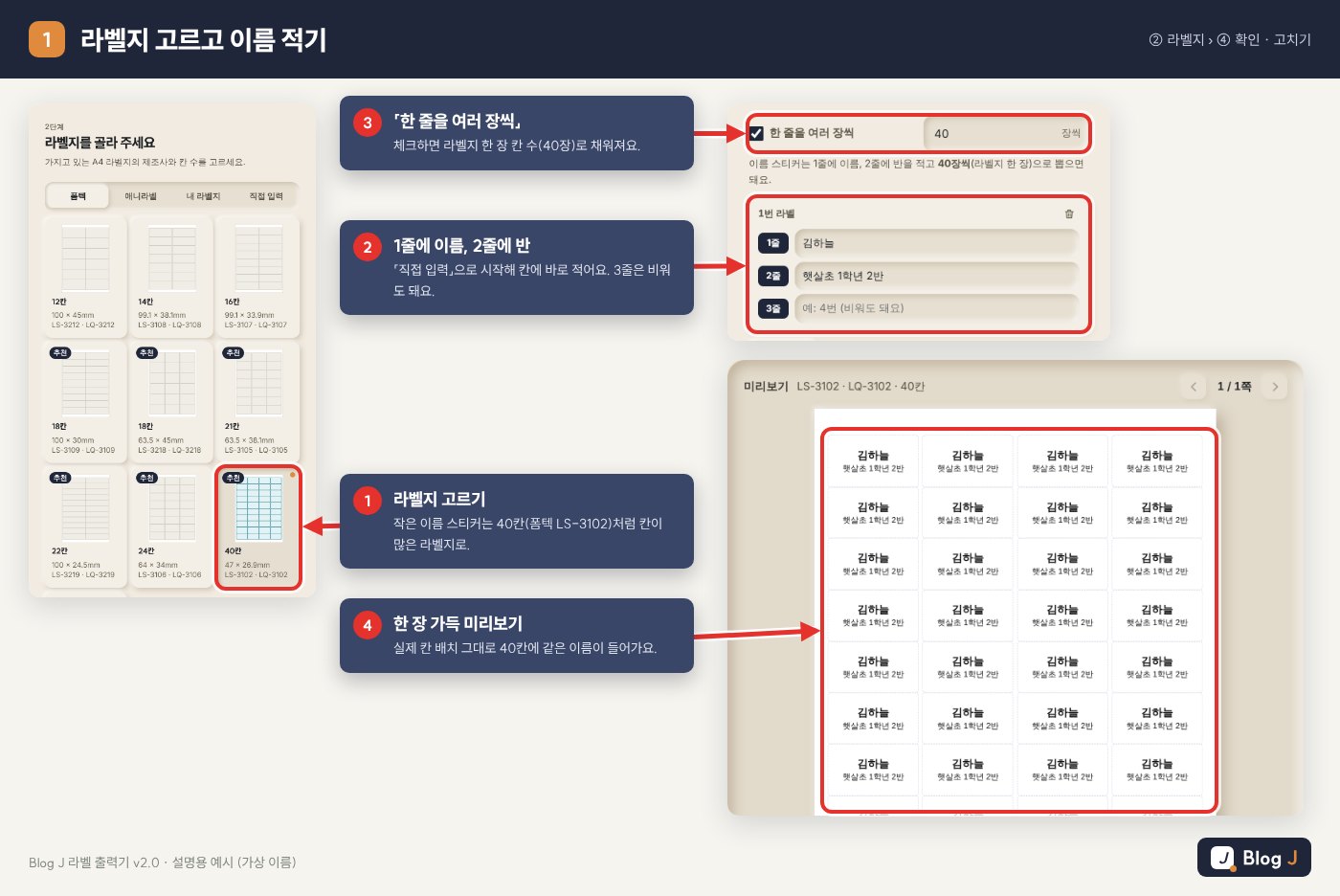
라벨지 브랜드(폼텍 · 애니라벨)를 고르고 가지고 있는 라벨지의 칸 수를 누릅니다.
넣는 방법에서 직접 입력을 고르면 다음 단계에서 1줄 · 2줄 · 3줄 칸에 바로 적을 수 있습니다.
한 줄을 여러 장씩을 체크하면 라벨지 한 장의 칸 수가 자동으로 들어가고, 숫자를 바꿔 원하는 장수만큼 뽑을 수 있습니다(최대 999장).
오른쪽 미리보기에 실제 칸 배치 그대로 그려집니다.
2. 이름 글자 크기 · 색 꾸미기
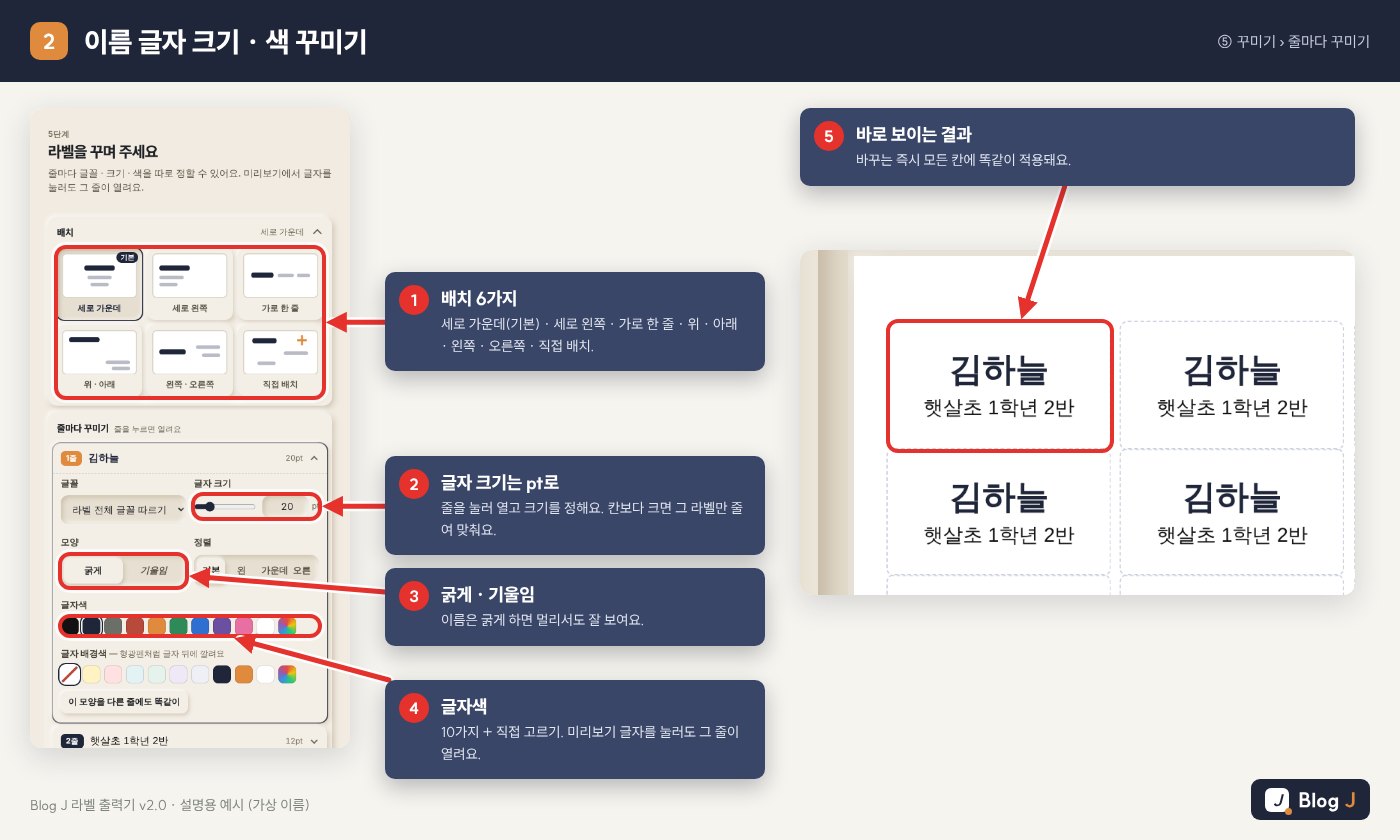
배치는 세로 가운데(기본) · 세로 왼쪽 · 가로 한 줄 · 위 · 아래 · 왼쪽 · 오른쪽 · 직접 배치 여섯 가지입니다.
줄마다 꾸미기에서 줄을 누르면 열리고, 글꼴 · 글자 크기(pt) · 굵게 · 기울임 · 정렬 · 글자색을 그 줄만 따로 정할 수 있습니다.
미리보기에서 글자를 눌러도 그 줄이 바로 열립니다.
이름이 길어 칸을 넘으면 그 라벨만 같은 비율로 줄여 맞춥니다.
3. 배경색 넣고 인쇄 · PDF 저장
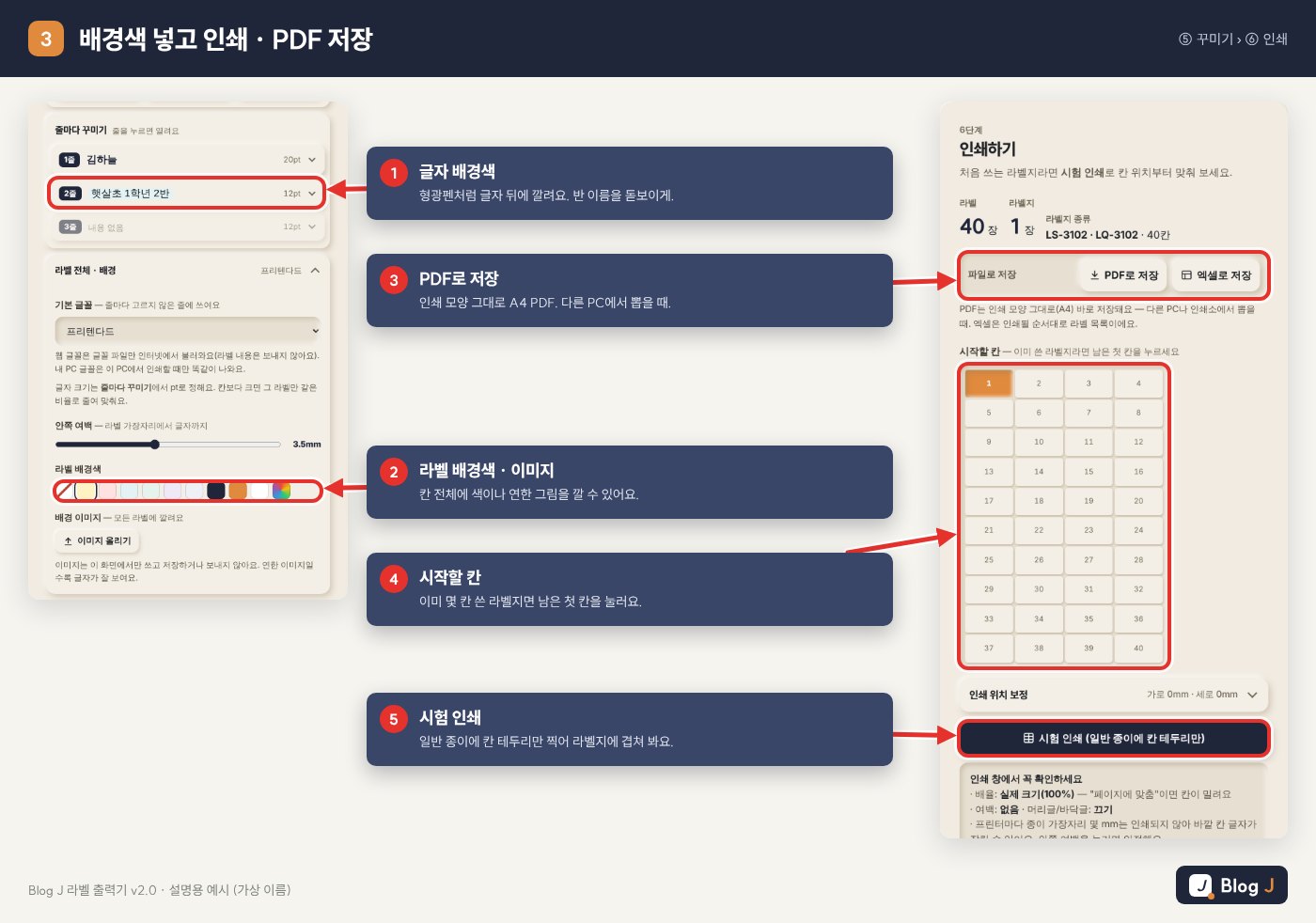
글자 배경색은 형광펜처럼 글자 뒤에만, 라벨 배경색은 칸 전체에 깔립니다.
라벨 전체 · 배경에서 배경 이미지를 올리면 모든 칸에 같은 그림이 깔리고, 채우기 · 맞추기 · 늘리기와 진하기를 고를 수 있습니다.
인쇄하기 단계에서는 바로 인쇄하거나 PDF로 저장할 수 있고, 이미 몇 칸 쓴 라벨지라면 시작할 칸에서 남은 첫 칸을 누르면 됩니다.
처음 쓰는 라벨지는 일반 종이에 시험 인쇄를 먼저 해서 칸 위치를 맞춰 보세요.
| 인쇄 창 설정 | 이렇게 |
|---|---|
| 배율 | 실제 크기(100%) — 「페이지에 맞춤」이면 칸이 밀립니다 |
| 여백 | 없음 |
| 머리글 · 바닥글 | 끄기 |
| 배경 그래픽 | 상관없음 (배경색 · 이미지는 그대로 찍힘) |
이름 스티커 예쁘게 만드는 요령
이름은 크고 굵게, 반은 작게
멀리서도 읽히려면 이름 줄을 굵게, 반 줄보다 1.5~2배쯤 크게 하는 것이 좋습니다.
예시 이미지는 이름 20pt 굵게, 반 12pt로 만들었습니다.
크기를 크게 잡아도 칸을 넘는 라벨만 자동으로 줄어드니 걱정하지 않으셔도 됩니다.
아이가 좋아하는 글꼴로
글꼴은 프리텐다드 · 나눔고딕 · 나눔명조 · 고운돋움 · 주아 · 도현 · 블랙한산스 · 나눔손글씨 펜 · 개구 아홉 가지 웹 글꼴과 내 PC에 설치된 글꼴 가운데 고를 수 있습니다.
아이 물건에는 둥근 느낌의 주아 · 고운돋움, 손글씨 느낌의 개구 · 나눔손글씨 펜이 잘 어울립니다.
웹 글꼴은 글꼴 파일만 인터넷에서 불러오고, 라벨에 적은 내용은 보내지 않습니다.
글자를 원하는 곳에 두고 싶다면
배치에서 직접 배치를 고르면 미리보기에서 글자를 마우스로 끌어 옮길 수 있습니다.
옮긴 위치는 모든 칸에 똑같이 적용되고, 가운데 선 가까이 가면 딱 맞춰집니다.
배경 이미지 한쪽에 그림이 있을 때 글자를 반대쪽으로 옮기면 깔끔합니다.
알아 두세요
이름 스티커를 인쇄하기 전에
· 적은 이름과 반은 저장하지 않습니다. 창을 닫으면 사라지니, 같은 명단을 다시 쓸 일이 있다면 인쇄하기 단계의 엑셀로 저장으로 받아 두세요. 라벨지 · 꾸미기 · 보정값만 이 브라우저에 기억됩니다.
· 배경 이미지는 이 화면에서만 쓰고 저장하거나 보내지 않습니다. 연한 이미지일수록 글자가 잘 보입니다.
· 내 PC 글꼴은 그 PC에서 인쇄할 때만 똑같이 나옵니다. 다른 PC에서 뽑을 때는 PDF로 저장해서 가져가세요.
· 프린터마다 종이 가장자리 몇 mm는 인쇄되지 않아 바깥쪽 칸의 글자가 잘릴 수 있습니다. 안쪽 여백을 늘리면 안전합니다.
자주 묻는 질문
함께 보면 좋은 글
이런 이름 스티커도 만들고 싶나요?
필요한 라벨지나 모양, 불편한 점을 댓글로 알려 주세요.
확인해서 다음 버전에 반영하겠습니다.
 라벨지 인쇄 밀림 해결 — 칸이 어긋날 때 시험 인쇄로 mm까지 맞추는 법
 주소 라벨 인쇄 무료 — 엑셀 주소록 붙여넣으면 우편번호까지 자동 (폼텍·애니라벨)
 라벨 출력 프로그램 무료 — 엑셀 주소 라벨·이름 스티커, 우편번호 자동