PDF 쪽 번호 넣기 무료 — 1 / 10 모양·위치 6곳·표지 빼고 번호 매기기
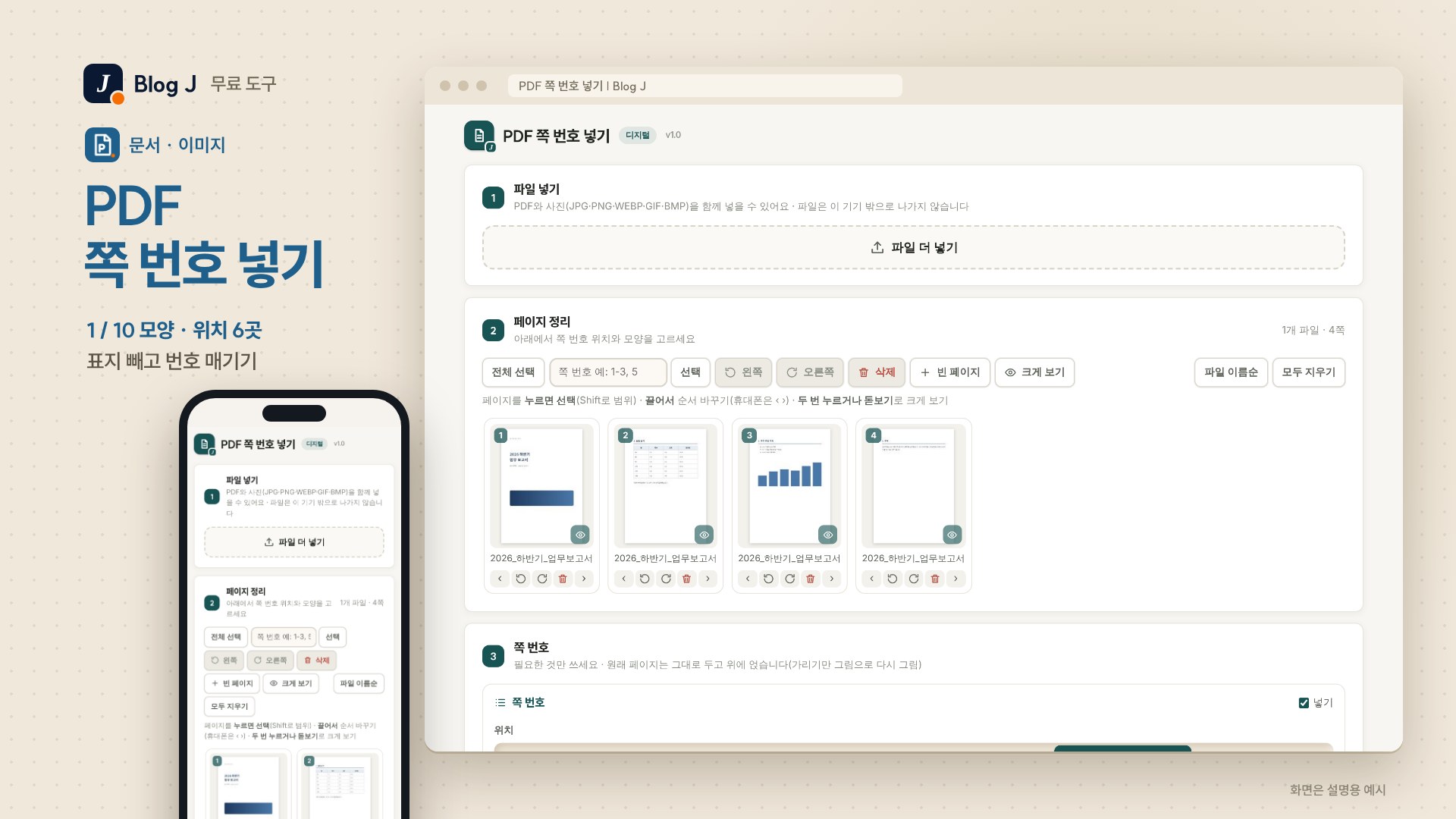
PDF 쪽 번호 넣기, 제출 서류나 제안서 PDF에 쪽 번호를 원하는 위치와 모양으로 한 번에 넣는 무료 도구입니다.
표지는 빼고 2쪽부터 1로 매기는 방법까지 정리했습니다.
여러 서류를 하나로 합친 PDF는 쪽 번호가 없거나 서류마다 제각각인 경우가 많습니다.
"제출 서류에는 쪽 번호를 표시하세요"라는 조건이 붙으면 다시 손봐야 합니다.
이 글은 Blog J 무료 프로그램 PDF 편집 도구의 쪽 번호 넣기 기능만 따로 안내합니다.
프로그램 전체 소개는 PDF 편집 도구 대표 글에 정리해 두었습니다.
PDF 쪽 번호 넣기로 할 수 있는 일
PDF 쪽 번호 넣기, 이것만 알면 됩니다

위치 6곳 · 모양 3가지 — 위 · 아래의 왼쪽 · 가운데 · 오른쪽에, 1 · 1 / 10 · - 1 - 모양으로 넣습니다.

표지 빼고 · 시작 번호 — 첫 쪽은 건너뛰거나, 앞 서류에 이어지게 시작 번호를 바꿀 수 있습니다.

원래 글자는 그대로 — 번호만 위에 얹고, 원래 PDF의 글자는 그대로 선택 · 검색됩니다.
이럴 때 PDF 쪽 번호 넣기를 씁니다
입찰 · 제안서
"쪽 번호 표시" 조건이 붙은 제출 서류
합친 서류
여러 서류를 합친 뒤 번호를 처음부터 다시
보고서 · 교재
인쇄 전에 쪽 번호 매기기
이어지는 문서
1권 다음 2권처럼 이어지는 번호
번호 모양 세 가지
| 모양 | 2쪽 예시(전체 10쪽) | 이럴 때 |
|---|---|---|
| 1 | 2 | 가장 간단하게 |
| 1 / 10 | 2 / 10 | 전체 쪽 수를 함께 보여 줄 때 |
| - 1 - | - 2 - | 보고서 · 교재처럼 가운데에 둘 때 |
프로그램 실행하기
아래 프로그램 실행하기를 누르면 PDF 편집 도구가 쪽 번호 넣기로 정해진 채 새 창으로 열립니다.
쪽 번호 칸이 처음부터 켜져 있습니다.
새 창은 이 블로그 글을 통해서만 열리니, 다음에 쓸 때는 이 글을 즐겨찾기해 두세요.
사용 방법
새 창은 위에서 아래로 ① 파일 넣기 → ② 페이지 정리 → ③ 쪽 번호 → ④ 저장 순서입니다.
PDF를 넣고 쪽 번호 모양만 고른 뒤 저장하면 됩니다.
1. PDF 넣기
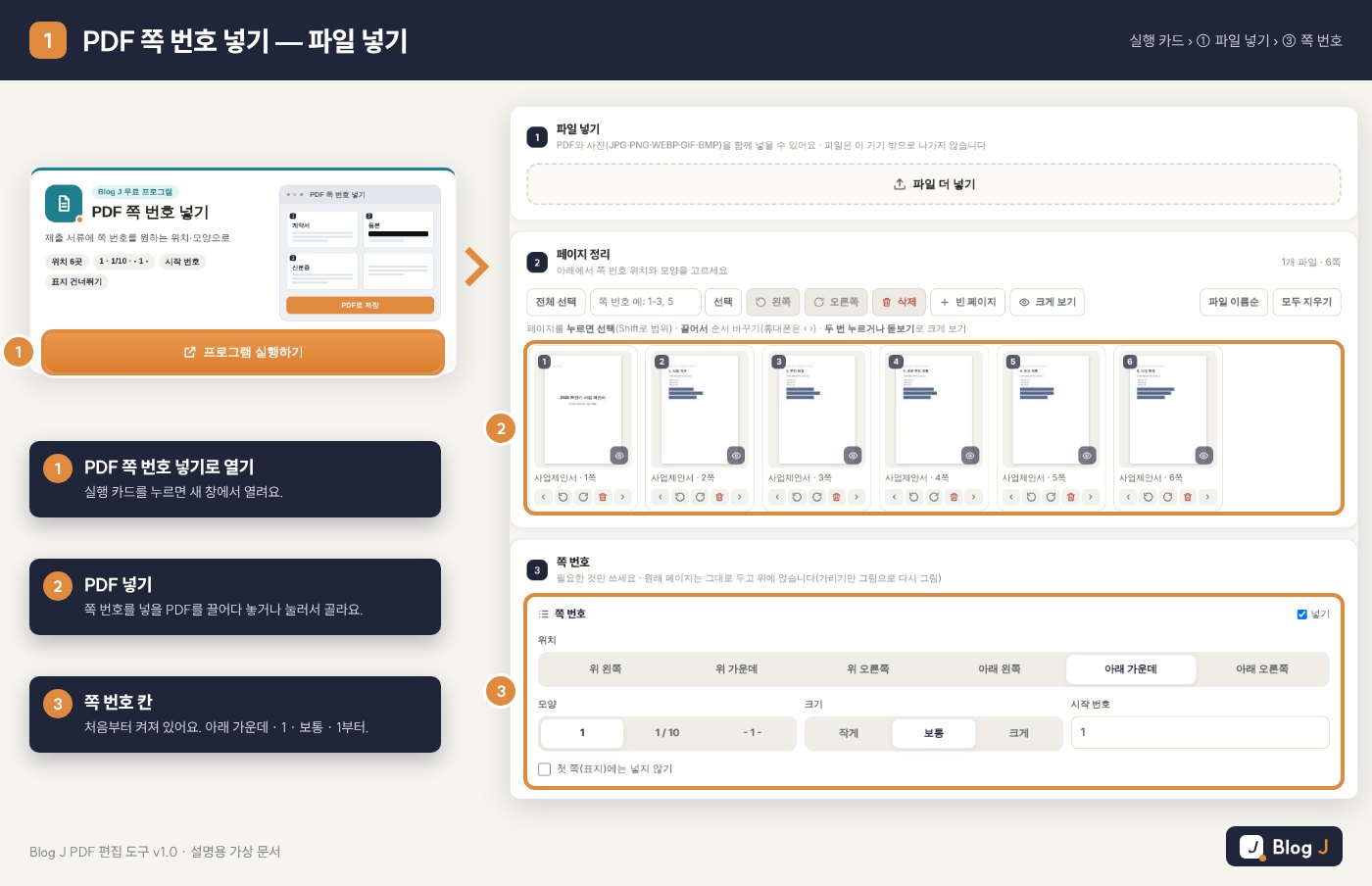
PDF를 끌어다 놓거나 상자를 눌러 고릅니다.
아래 ③ 쪽 번호 칸은 처음부터 넣기가 켜져 있고, 아래 가운데 · 1 · 보통 크기 · 1부터로 맞춰져 있습니다.
이대로 저장해도 모든 쪽 아래 가운데에 1, 2, 3… 이 들어갑니다.
2. 위치 · 모양 · 시작 번호 정하기
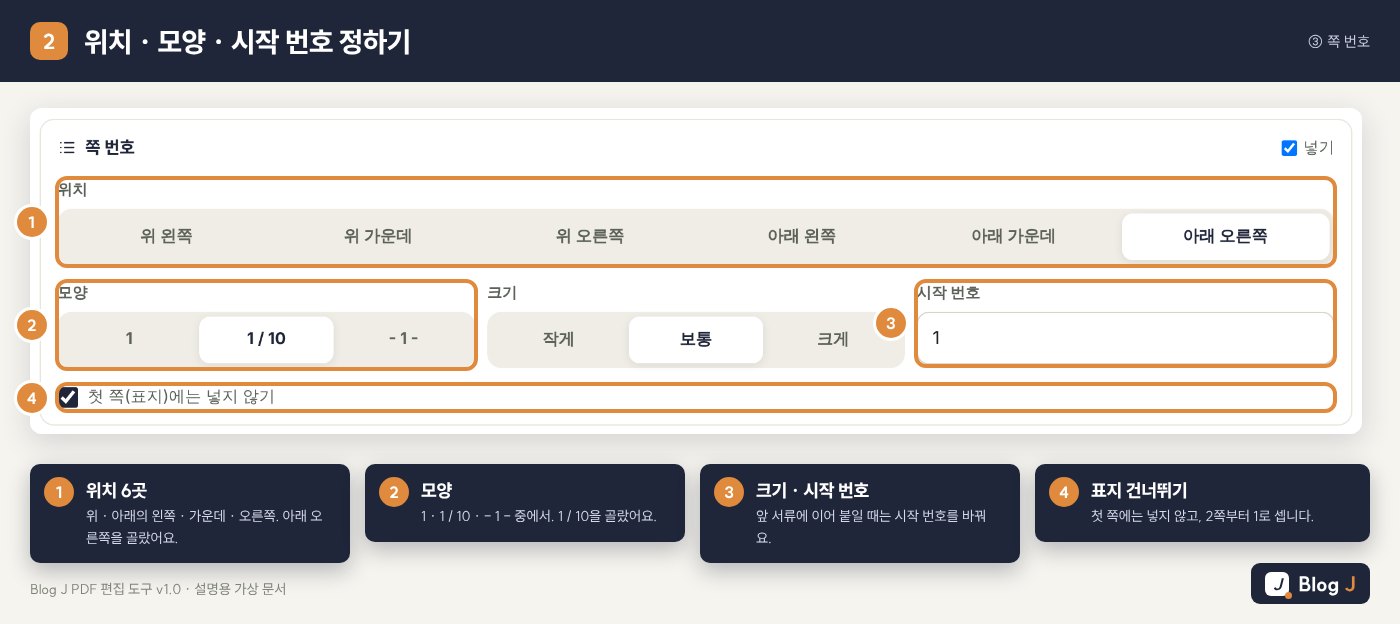
예시에서는 위치 아래 오른쪽, 모양 1 / 10을 고르고 첫 쪽(표지)에는 넣지 않기를 켰습니다.
표지를 건너뛰면 2쪽에 1이 들어가고, 전체 쪽 수도 표지를 뺀 수로 셉니다.
크기는 작게 · 보통 · 크게 중에서 고릅니다.
3. 저장하고 확인하기
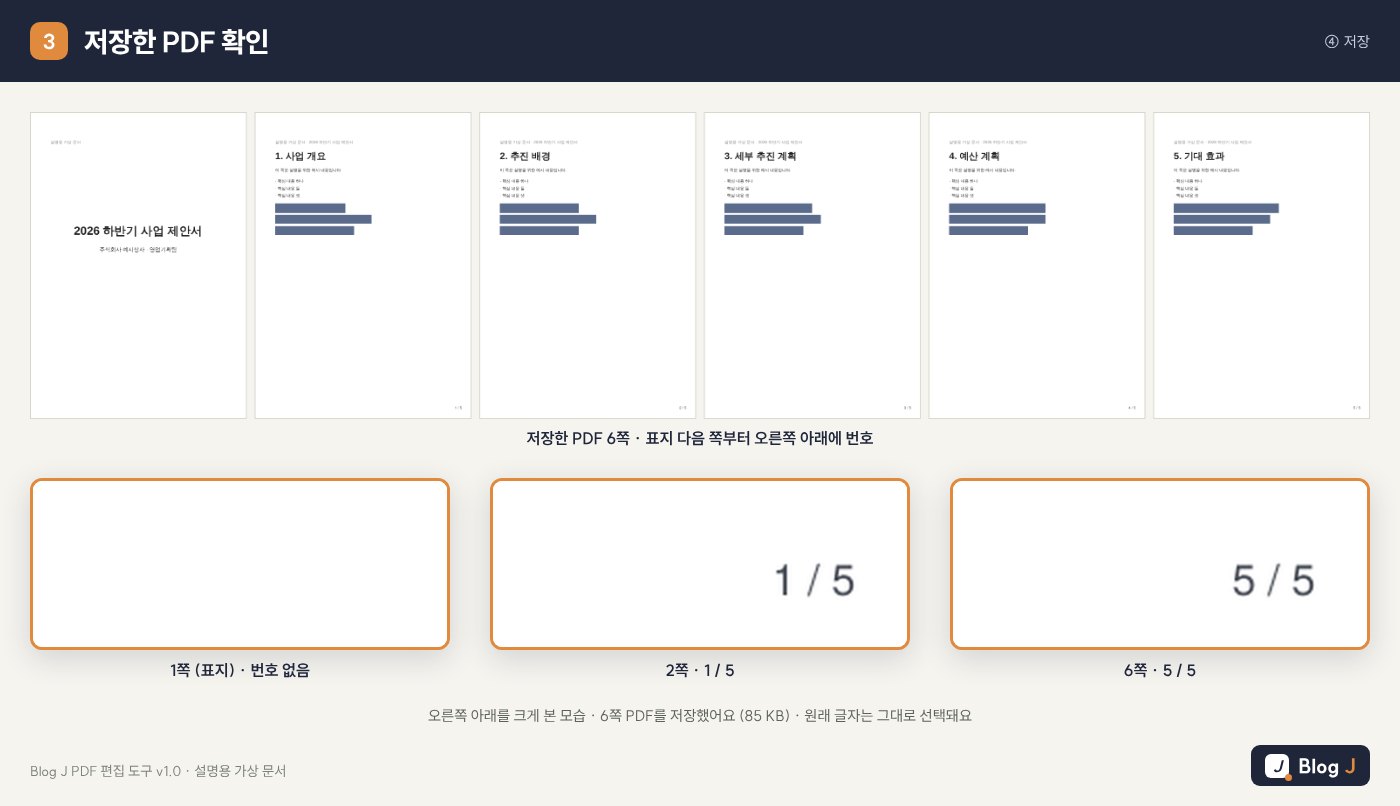
파일 이름을 정하고 PDF로 저장을 누르면 6쪽 PDF를 저장했어요 (85 KB)처럼 알려 줍니다.
저장한 PDF를 열면 표지에는 번호가 없고, 2쪽부터 1 / 5 … 5 / 5가 오른쪽 아래에 들어가 있습니다.
쪽 번호는 저장할 때 들어가므로, 화면의 쪽 카드에는 보이지 않습니다.
PDF 쪽 번호 넣기 요령
이어지는 문서는 시작 번호로
앞 서류가 12쪽에서 끝났다면 시작 번호를 13으로 바꾸세요.
첫 쪽부터 13, 14, 15… 로 이어집니다.
합친 뒤에 번호 넣기
여러 서류를 하나로 낼 때는 먼저 합치고 정리한 뒤 마지막에 쪽 번호를 넣는 순서가 깔끔합니다.
이 도구 하나에서 파일을 여러 개 넣고, 순서를 정리하고, 쪽 번호를 켠 채 저장하면 한 번에 끝납니다.
합치는 방법은 PDF 합치기 글에 있습니다.
원래 번호가 있는 문서라면
이미 쪽 번호가 인쇄된 문서에 같은 위치로 넣으면 번호가 겹칩니다.
원래 번호와 다른 위치(예: 원래 아래 가운데라면 위 오른쪽)를 고르세요.
번호 위치가 표 · 그림을 가릴 때
쪽 번호는 쪽 가장자리에서 조금 안쪽에 들어갑니다.
아래쪽에 내용이 꽉 찬 문서라면 위쪽 위치를 고르거나 크기를 작게로 바꿔 보세요.
알아 두세요
PDF 쪽 번호 넣기 전에 확인할 점
· 쪽 번호는 저장할 때 들어갑니다. 화면의 쪽 카드에는 보이지 않으니 저장한 PDF를 열어 확인하세요.
· 쪽 번호만 위에 얹으므로 원래 PDF의 글자 · 화질은 그대로입니다.
· 번호는 숫자와 기호로만 넣을 수 있습니다("○쪽" 같은 글자는 넣지 않습니다).
· 원래 PDF 파일은 바뀌지 않습니다. 번호를 넣은 새 PDF를 만들어 받습니다.
자주 묻는 질문
함께 보면 좋은 글
쪽 번호, 깔끔하게 들어갔나요?
불편한 점이나 더 있었으면 하는 번호 모양을 댓글로 알려 주세요.
확인해서 다음 버전에 반영하겠습니다.
 PDF JPG 변환 무료 — PDF 쪽마다 그림으로 저장 (JPG·PNG, 선명도 선택)
 PDF 워터마크 넣기 무료 — 사본·제출용 표시를 모든 쪽에 (한글 가능, 설치 없이)
 PDF 서명 넣기 무료 — 서명 직접 그리고 도장 사진은 배경 투명하게 (원하는 자리에)
 PDF 개인정보 가리기 무료 — 주민등록번호 뒷자리 가리면 글자까지 실제로 지워져요