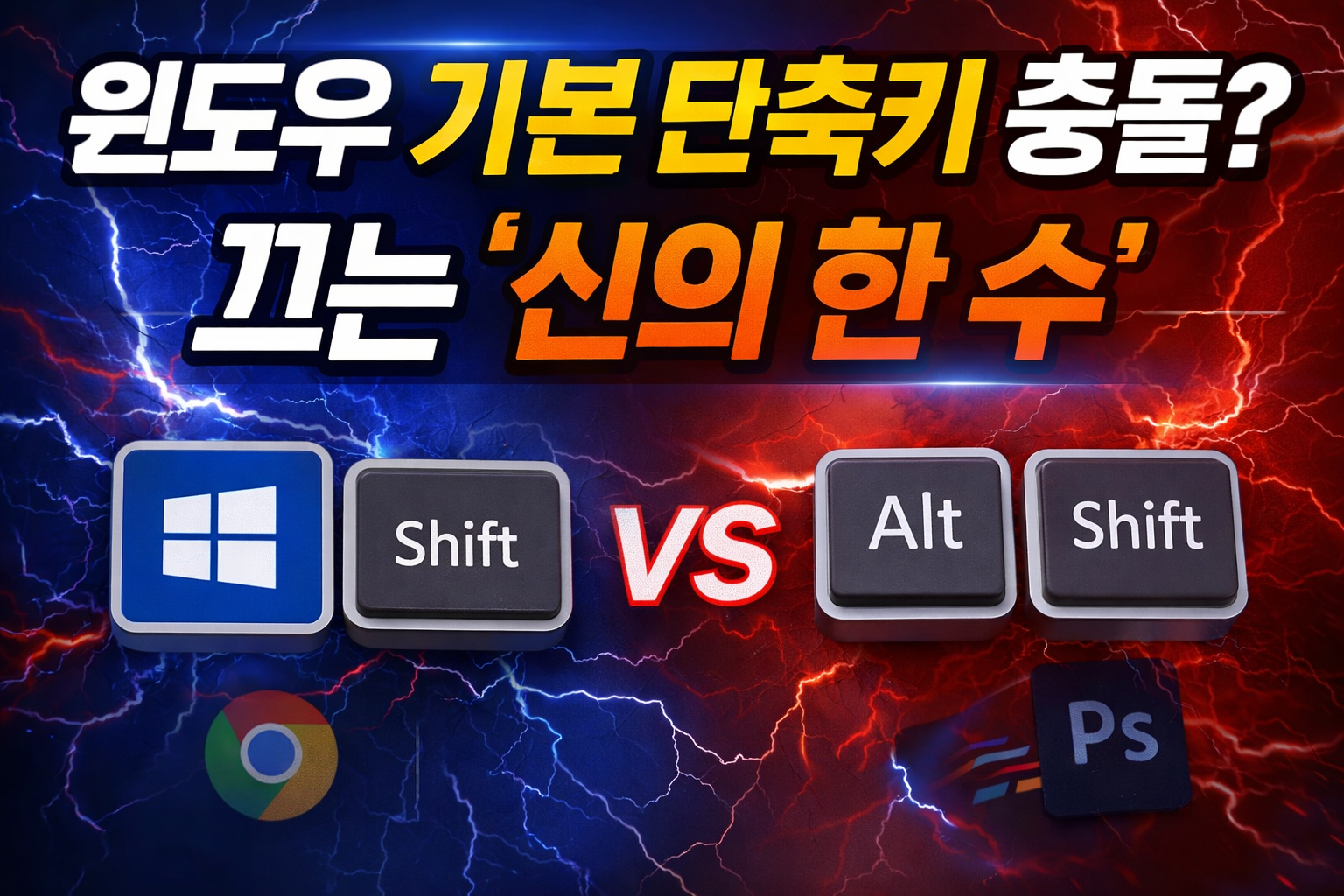
Windows에는 이미 수많은 기본 단축키가 설정되어 있습니다.
하지만 이 중 일부는 실제로 잘 쓰이지 않거나,
👉 앱 단축키와 충돌,
👉 게임·작업 중 오작동을 유발하는 경우도 많습니다.
이 글에서는 Windows 11에서 직접 끌 수 있는 기본 단축키 기능만 골라
✔ 설정 위치
✔ 끄는 방법
✔ 언제 끄는 게 좋은지
를 한 번에 정리합니다.
🔎 먼저 알아둘 점 (중요)
- ❌ 모든 Windows 단축키를 끌 수 있는 것은 아닙니다
- ❌ Win + D, Alt + Tab 같은 핵심 단축키는 비활성화 불가
- ✅ 접근성·입력 보조 관련 단축키는 대부분 끄기 가능
1️⃣ 고정 키 (Shift 5번 눌러 실행되는 기능)
❓ 어떤 기능?
- Shift 키를 5번 연속 누르면 자동 실행
- Ctrl / Alt / Shift를 한 번씩 눌러 조합 입력 가능
❗ 문제점
- 게임·문서 작업 중 갑자기 팝업 등장
- Shift 연타하는 작업에서 방해됨
🔧 끄는 방법
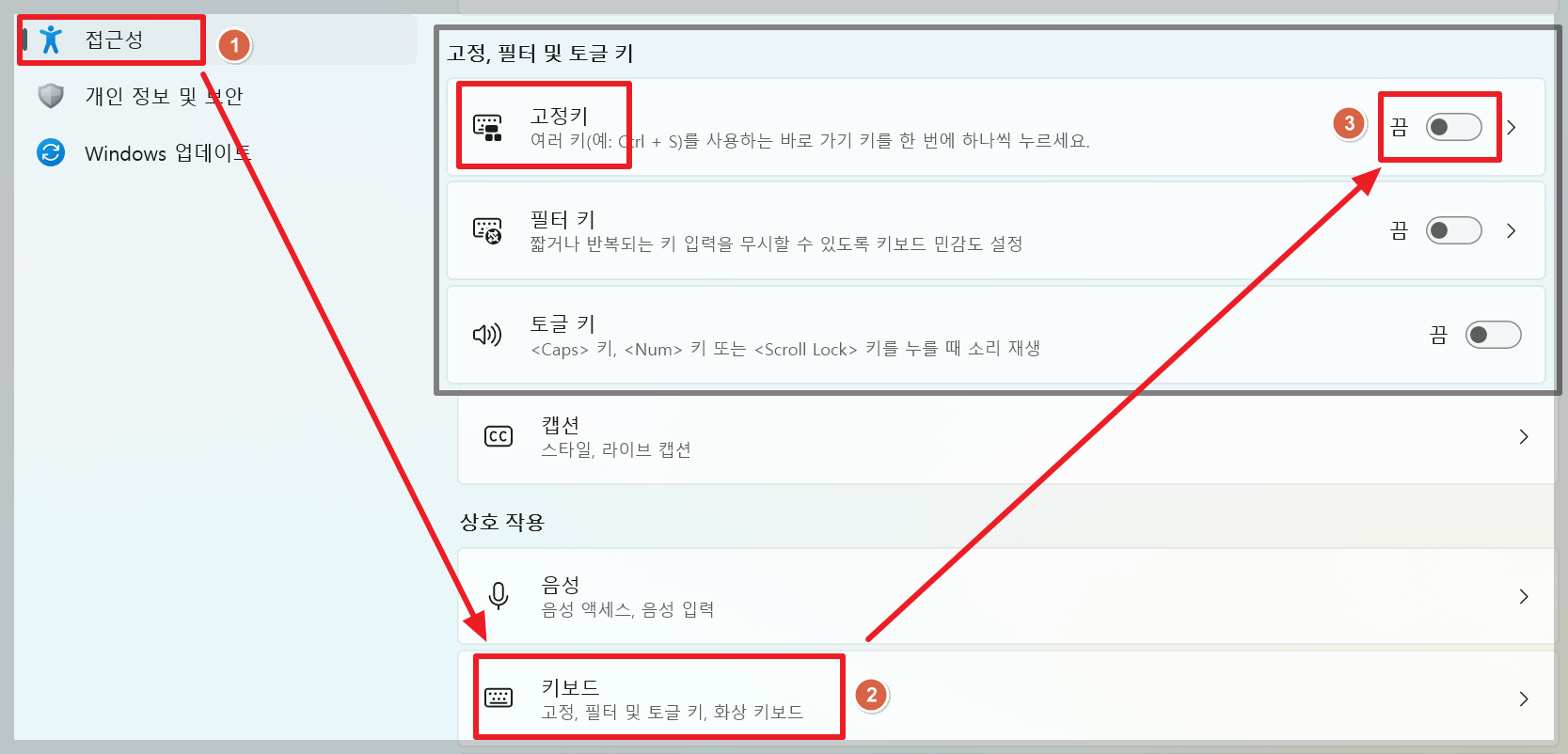
설정 → 접근성 → 키보드 → 고정 키 → 끔
👉 가장 먼저 끄는 걸 추천하는 기능
2️⃣ 필터 키 (Shift 길게 눌러 실행)
❓ 어떤 기능?
- 키를 길게 누르거나 빠르게 연타하면 입력을 무시
- 타이핑 실수를 줄이기 위한 기능
❗ 문제점
- 키 입력이 씹히는 느낌
- 게임·단축키 사용 시 반응 저하
🔧 끄는 방법
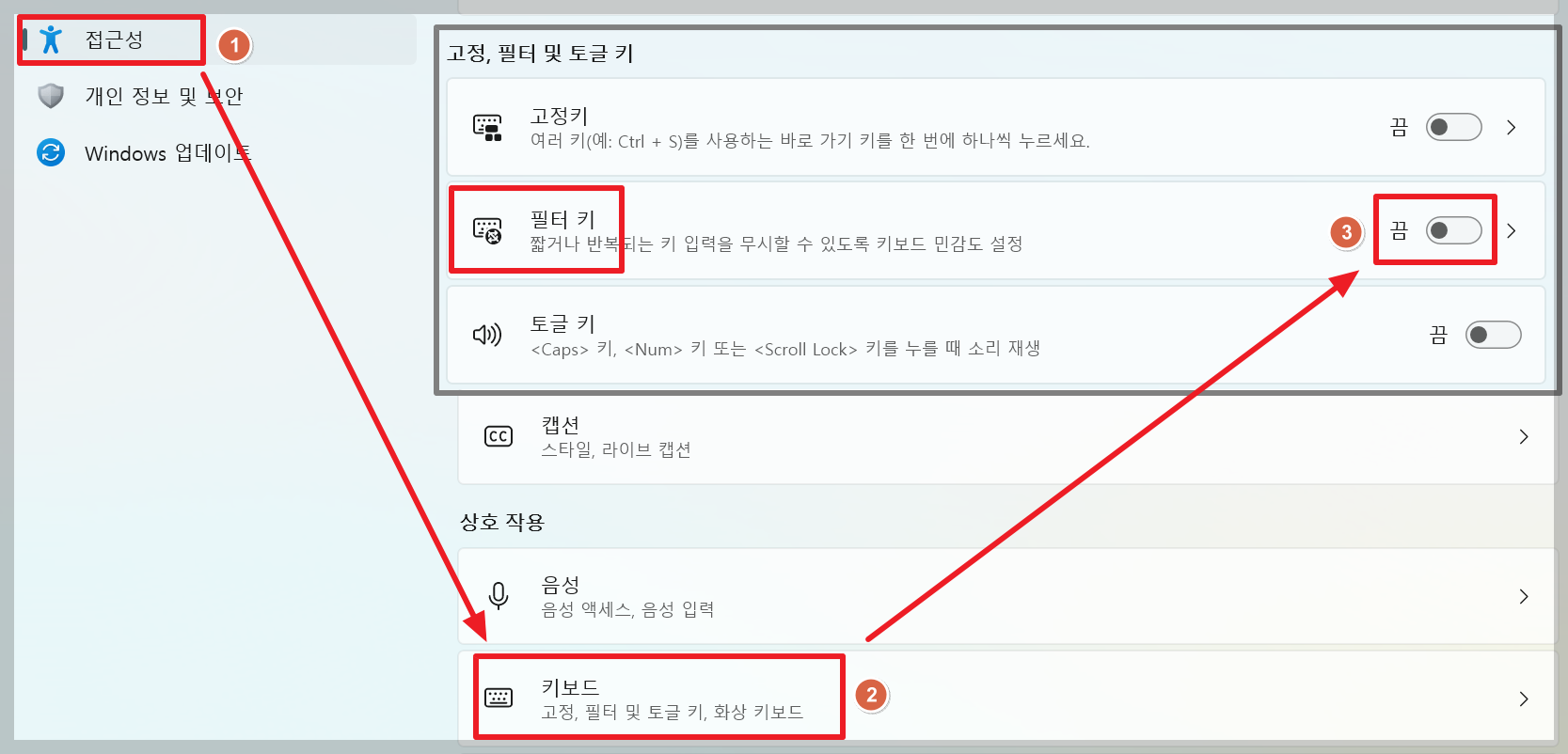
설정 → 접근성 → 키보드 → 필터 키 → 끔
3️⃣ 토글 키 (Caps Lock·Num Lock 소리)
❓ 어떤 기능?
- Caps Lock / Num Lock 누를 때 소리 발생
❗ 문제점
- 조용한 환경에서 거슬림
- 기능적 필요성 거의 없음
🔧 끄는 방법
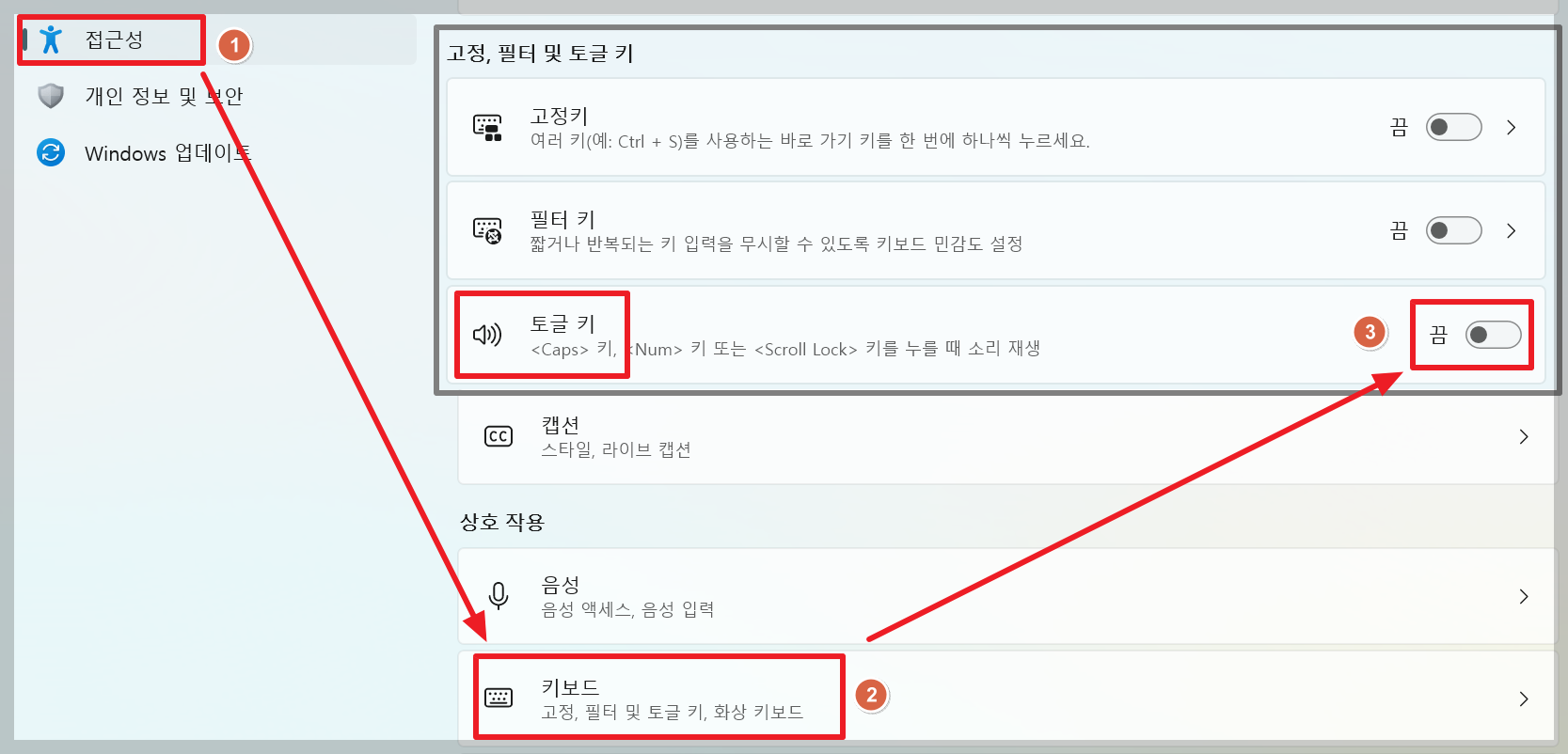
설정 → 접근성 → 키보드 → 토글 키 → 끔
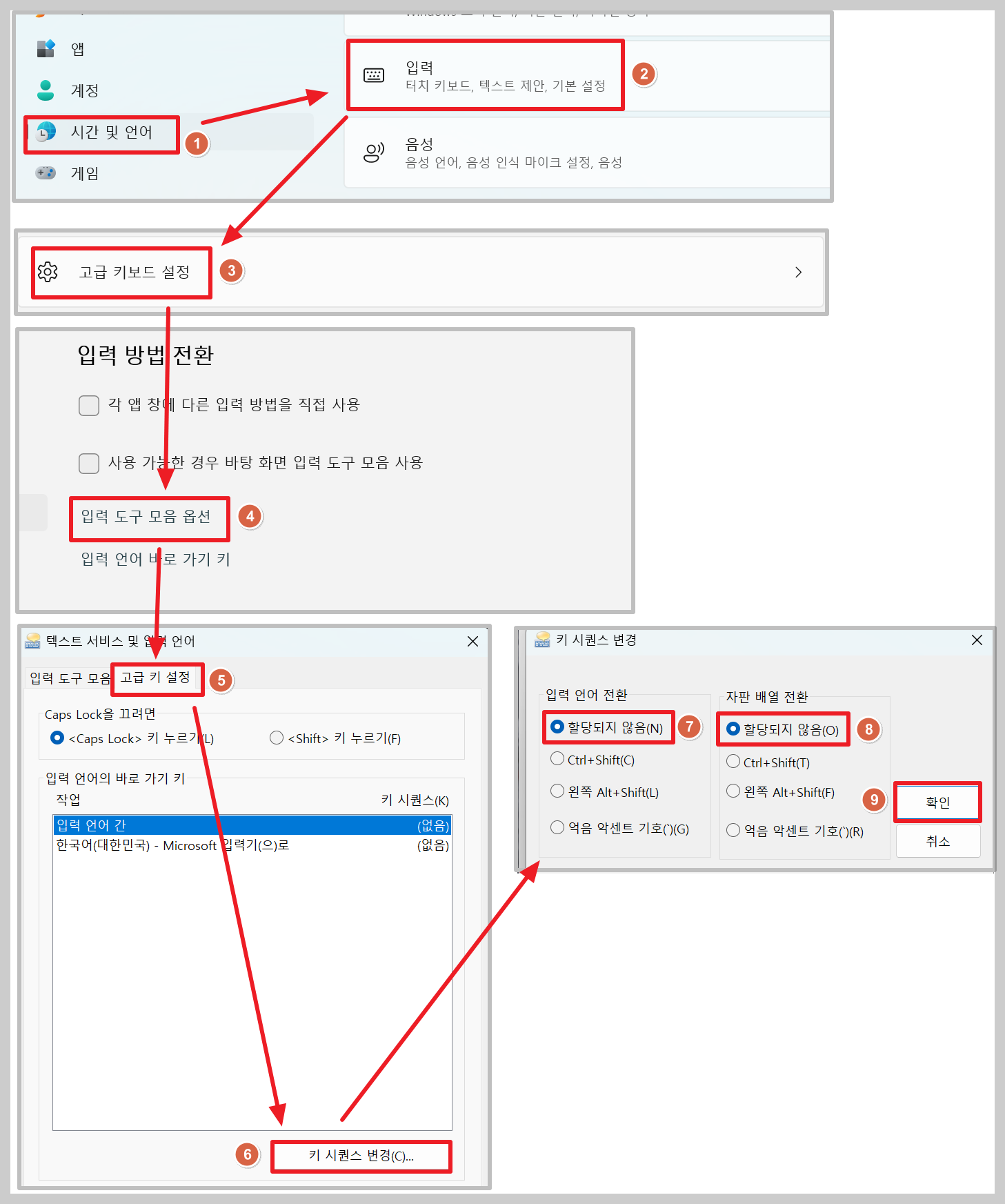
4️⃣ 언어 전환 단축키 (Alt + Shift / Ctrl + Shift)
❓ 어떤 기능?
- 입력 언어 자동 전환
- 기본값: Alt + Shift
❗ 문제점
- 프로그램 단축키와 충돌 빈번
- 게임 중 언어가 바뀌는 현상
🔧 끄거나 변경하는 방법
설정 → 시간 및 언어 → 입력 → 고급 키보드 설정 → 입력 언어 바로 가기 키 → 키 시퀀스 변경
✔ 사용 안 하면 ‘할당 안 함’ 권장
5️⃣ 이모지 패널 (Win + . / Win + ;)
❓ 어떤 기능?
- 이모지·GIF·기호 입력 패널
⚠ 참고
- Windows 설정에서 완전 비활성화는 불가
- PowerToys 등 외부 도구로 우회 가능
6️⃣ 화면 캡처 단축키 (Win + Shift + S)
❓ 어떤 기능?
- 기본 캡처 도구 실행
⚠ 제한 사항
- Windows 기본 설정에서 완전 차단 불가
- 캡처 앱 충돌 시 문제 발생
✔ 해결 팁
- 캡처 앱 1개만 사용
- 다른 앱 단축키 변경 권장
7️⃣ 대비 테마(고대비 모드) 단축키
❓ 어떤 기능인가?
- Alt + Shift + Print Screen 키를 누르면
→ Windows 고대비(대비 테마) 모드가 즉시 켜지거나 꺼짐 - 시력이 약한 사용자를 위한 접근성 기능
❗ 자주 발생하는 문제
- 실수로 키 조합이 눌려 화면 색상이 갑자기 바뀜
- 배경이 검거나 흰색으로 변하며
👉 “모니터 고장인가?”로 오해하는 경우 많음 - 게임·그래픽 작업 중 치명적인 시각 혼란
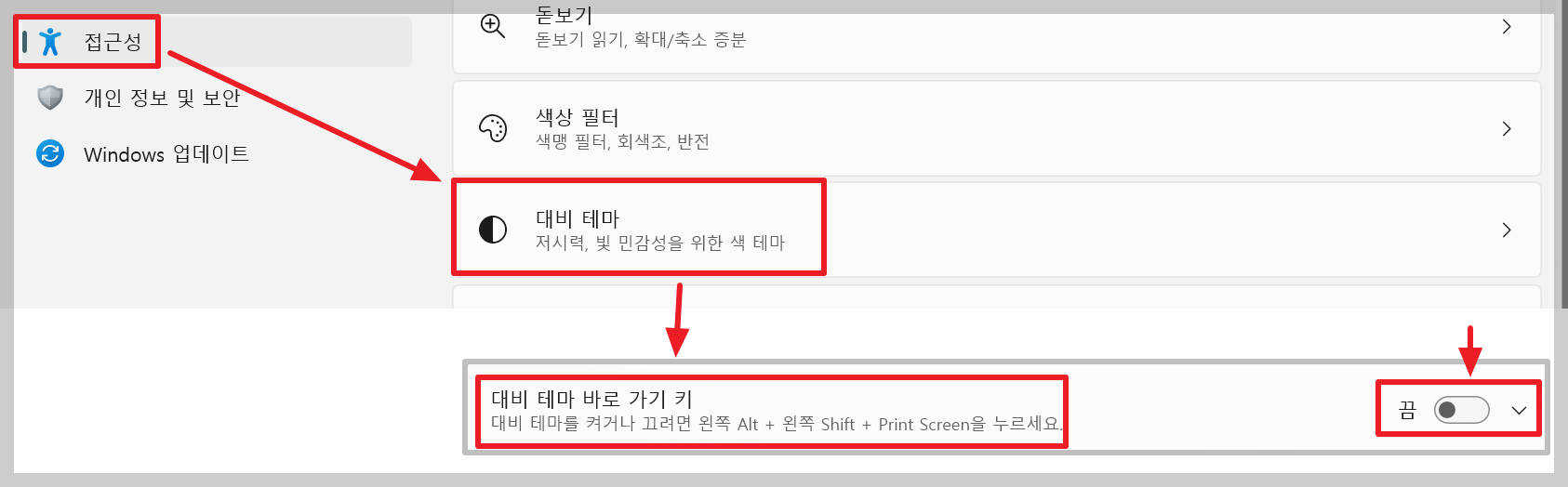
🔧 대비 테마 단축키 끄는 방법 (중요)
📍 설정 경로
설정 → 접근성 → 대비 테마
설정 화면에서 확인할 항목
- [대비 테마 바로 가기 키]
- 기본값: Alt + Shift + Print Screen
- 👉 이 옵션을 끔(OFF) 으로 변경
✔ 이렇게 하면
→ 키를 눌러도 대비 테마가 더 이상 전환되지 않음
🔍 대비 테마와 ‘다크 모드’의 차이
| 구분 | 대비 테마(고대비) | 다크 모드 |
| 목적 | 접근성 | 시각 편의 |
| 색상 변화 | 매우 큼 | 비교적 자연스러움 |
| 단축키 | 있음 (끄기 가능) | 없음 |
| 오작동 체감 | 큼 | 거의 없음 |
👉 대비 테마 ≠ 다크 모드
헷갈려서 문제를 놓치는 경우가 많습니다.
✅ 끌 수 있는 Windows 기본 단축키 기능 (최종 정리표)
| 기능 | 기본 단축키 | 끄기 가능 | 추천 |
| 고정 키 | Shift 5회 | ✅ | ⭐⭐⭐⭐⭐ |
| 필터 키 | Shift 길게 | ✅ | ⭐⭐⭐⭐ |
| 토글 키 | Caps Lock 등 | ✅ | ⭐⭐⭐ |
| 언어 전환 | Alt + Shift | ✅ | ⭐⭐⭐⭐ |
| 대비 테마(고대비) | Alt + Shift + PrtSc | ✅ | ⭐⭐⭐⭐⭐ |
| 이모지 패널 | Win + . | ❌ | 상황별 |
✨ 실사용자 기준 팁
- 색상이 갑자기 이상해지면
→ 가장 먼저 대비 테마 의심 - 게임·디자인·영상 편집 사용자라면
👉 반드시 대비 테마 단축키 OFF - 노트북 키보드(Fn 포함)에서는
→ 의도치 않게 눌릴 확률 더 높음
📌 마무리 문단 (추천)
Windows 단축키 문제는
새로운 기능을 배우는 것보다
불필요한 접근성 단축키를 꺼두는 것이 훨씬 중요합니다.
특히
- 고정 키
- 필터 키
- 대비 테마 단축키
이 세 가지만 꺼도
👉 대부분의 “윈도우가 이상해졌어요” 문제는 사라집니다.
※ 이 글은 Windows 11 25H2 버전 기준으로 작성되었습니다.
Windows 업데이트 버전에 따라 설정 메뉴의 위치나 표시되는 화면은 일부 다를 수 있습니다.
반응형