
USB를 연결했는데
- 장치가 아예 인식되지 않거나
- 연결/해제가 반복되거나
- 특정 포트에서만 작동하지 않는 경우
Windows 11에서는 드라이버·전원 관리·전원 공급 문제가 복합적으로 작용하는 경우가 많습니다.
아래 순서대로 하나씩 점검해 보세요.
🔍 USB 인식 안 되는 대표 증상
- USB 연결음은 나지만 탐색기에 안 보임
- 장치 관리자에 알 수 없는 USB 장치 표시
- 특정 포트에서만 인식 안 됨
- 재부팅하면 잠깐 인식 후 다시 끊김
1️⃣ 다른 USB 포트·케이블 먼저 확인 (기본 점검)
의외로 가장 많이 해결되는 단계입니다.
- PC 후면 포트에 직접 연결
- USB 허브·연장선 제거
- 다른 USB 기기(메모리 등)로 교차 테스트
👉 이 단계에서 인식되면 소프트웨어 문제 아님
2️⃣ 장치 관리자에서 USB 드라이버 초기화 ⭐ 핵심
설정 경로
시작 버튼 우클릭 → 장치 관리자
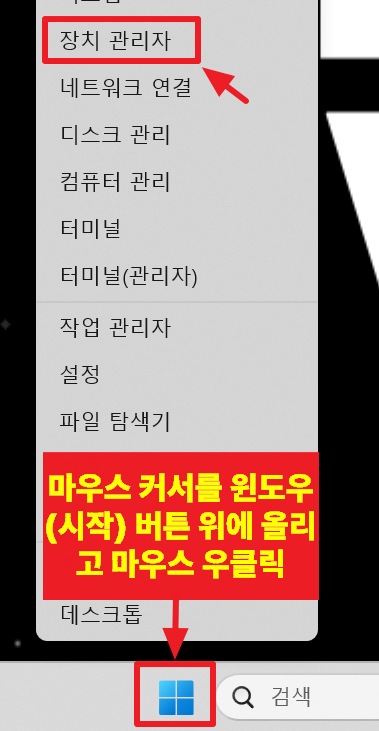
진행 방법
- 범용 직렬 버스 컨트롤러 펼치기
- 아래 항목들 하나씩 확인
- USB 루트 허브
- Generic USB Hub
- 알 수 없는 USB 장치
- 각 항목 우클릭 → 디바이스 제거
- 전부 제거 후 PC 재부팅
👉 재부팅 시 Windows가 USB 드라이버를 자동 재설치합니다.

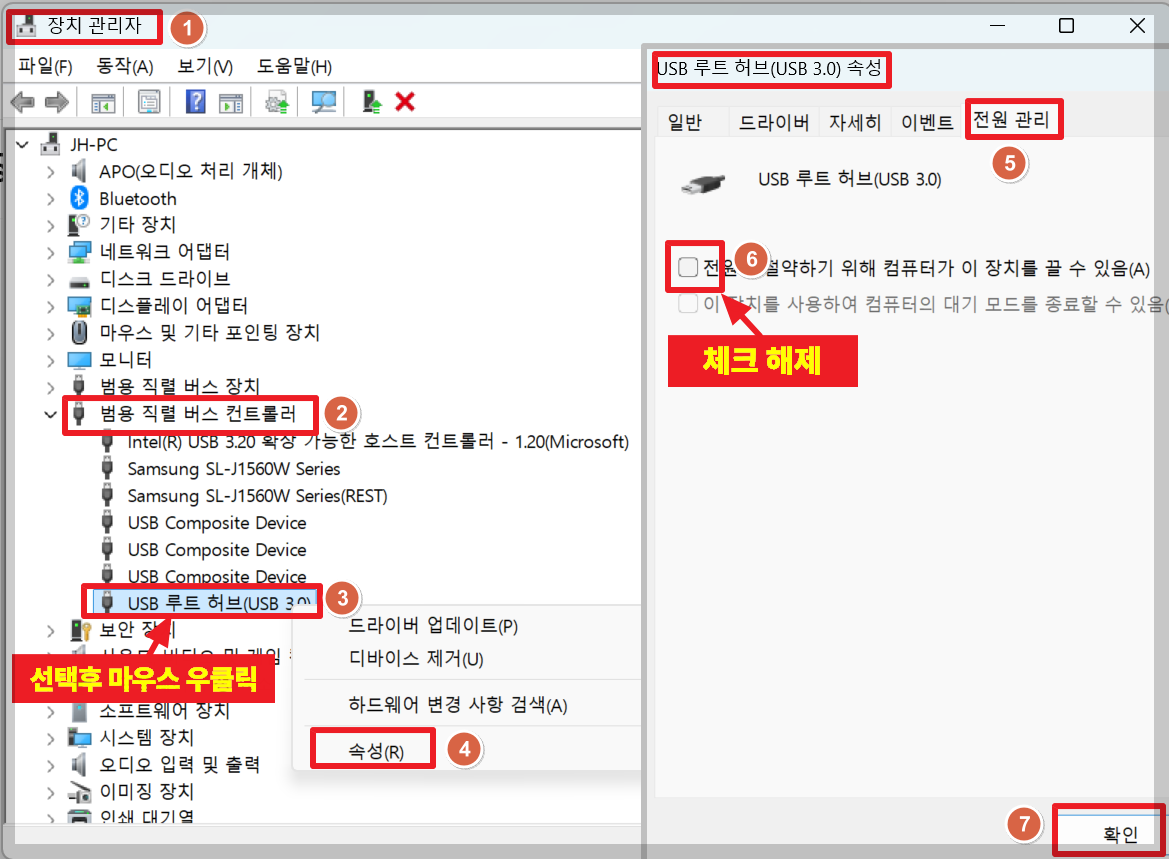
3️⃣ 전원 관리로 USB 끊김 방지 설정
Windows가 절전 때문에 USB를 끊는 경우가 많습니다.
설정 경로
장치 관리자 → 범용 직렬 버스 컨트롤러 → USB 루트 허브 → 속성 → 전원 관리
설정
- ❌ 전원을 절약하기 위해 컴퓨터가 이 장치를 끌 수 있음
→ 체크 해제
모든 USB 루트 허브에 동일 적용
4️⃣ USB 포트 · 케이블 물리적 점검 (간단하지만 중요)
소프트웨어 문제가 아닐 수도 있습니다.
- 전면 USB 포트보다 메인보드 후면 USB 포트 사용
- 다른 USB 케이블로 교체 후 테스트
- 특정 포트에서만 인식 안 되면 포트 문제 가능성 높음
5️⃣ 외장 장치 전원 공급 부족 확인 (외장 SSD·허브)
최근 많이 발생하는 원인입니다.
다음 장치들은 전력 부족으로 인식 불안정이 생길 수 있습니다.
- 외장 SSD / 외장 HDD
- USB 허브 (전원 어댑터 없는 제품)
해결 방법
- 전원 어댑터가 있는 USB 허브 사용
- Y형 USB 케이블 사용
- 노트북의 경우 충전기 연결 후 테스트
6️⃣ 메인보드·칩셋 드라이버 업데이트 (마지막 단계)
특정 PC에서만 반복된다면 드라이버 문제일 가능성 높습니다.
권장 방법
- 노트북: 제조사 홈페이지 (LG, 삼성, HP 등)
- 데스크톱: 메인보드 제조사 (ASUS, MSI, GIGABYTE 등)
👉 칩셋 / USB 컨트롤러 드라이버 위주로 설치
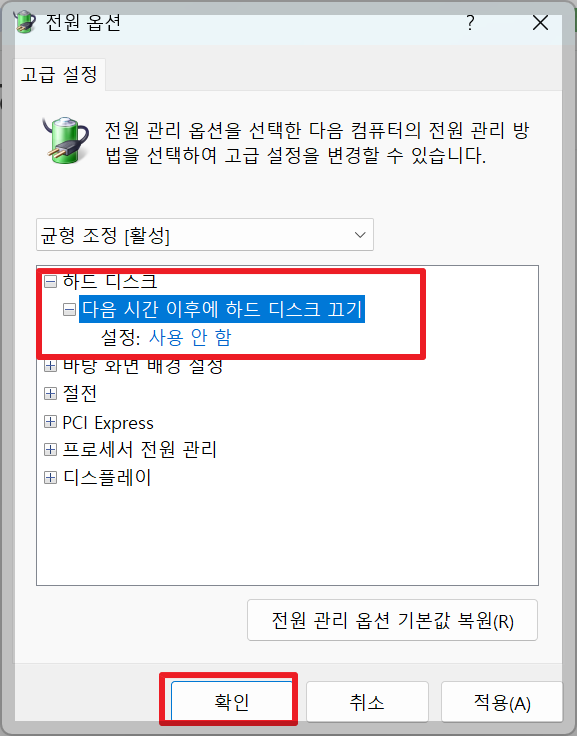
(추가) 하드 디스크 절전 시간 확인 (외장 저장장치 필수)
외장 HDD·SSD 사용 시
절전 설정 때문에 인식이 끊기는 경우가 많습니다.
설정 경로 (최신 Windows 11 기준)
- "WIN+R" 눌러 실행창에서 → powercfg.cpl 입력후 → 확인

- 전원옵션 창에서 → 전원 관리 옵션 → 설정변경 → 고급 전원 관리 옵션 설정변경

- 고급 설정 → 하드디스크 → 설정을 "사용 안 함"으로 변경 : 시간을 0으로 설정하면 사용 안 함으로 설정됨.
❗ 이런 경우는 하드웨어 문제일 가능성
- 다른 PC에서도 USB 인식 안 됨
- 특정 USB만 지속적으로 오류
- 포트가 물리적으로 헐거움
→ USB 기기 불량 또는 메인보드 포트 손상 가능성
✅ 빠른 해결 체크리스트
- 다른 포트·케이블 테스트
- USB 드라이버 제거 후 재부팅
- USB 전원 관리 해제
- USB 선택적 절전 끄기
- 칩셋 드라이버 업데이트
🔎 함께 자주 발생하는 Windows 11 장치 문제
USB 인식 오류 외에도 Windows 11에서는
장치 연결과 관련된 문제가 함께 발생하는 경우가 많습니다.
- Windows 11 | 블루투스 아이콘 사라졌을 때 해결 방법
- Windows 11 | 근거리 공유 사용하는 방법 (파일 전송·공유)
- Windows 11 | PC 시리얼 번호 확인 방법 (WMIC 명령어)
※ 이 글은 Windows 11 25H2 버전 기준으로 작성되었습니다.
Windows 업데이트 버전에 따라 설정 메뉴의 위치나 표시되는 화면은 일부 다를 수 있습니다.
반응형