
1. 문제 상황 요약
중요한 게임 승부처나 몰입이 필요한 업무 중,
갑자기 튀어나오는 알림 배너 때문에 당황한 적 있으시죠?
- ✔ 메신저 팝업으로 시야가 가려짐
- ✔ 메일 알림 클릭 → 게임 화면 강제 최소화
- ✔ 불필요한 시스템 효과음으로 집중력 붕괴
Windows 11의 ‘방해 금지’ 기능만 제대로 설정하면,
추가 프로그램 없이도 이런 문제를 깔끔하게 해결할 수 있습니다.
2. 원인 정리 – 왜 알림이 계속 뜰까?
Windows 알림은 기본적으로 항상 허용 상태입니다.
많이들 오해하는 부분이 있는데,
- 게임 모드 → CPU·GPU 성능 최적화 기능
- ❌ 알림 차단 기능 아님
즉, 게임 모드를 켜도
👉 알림은 그대로 표시됩니다.
따라서 사용자가 직접 [방해 금지] 규칙을 설정해 주어야 합니다.
3. 해결 방법 – Windows 11 알림 완벽 제어
방법 1️⃣ 빠른 설정에서 즉시 차단 (가장 빠름)
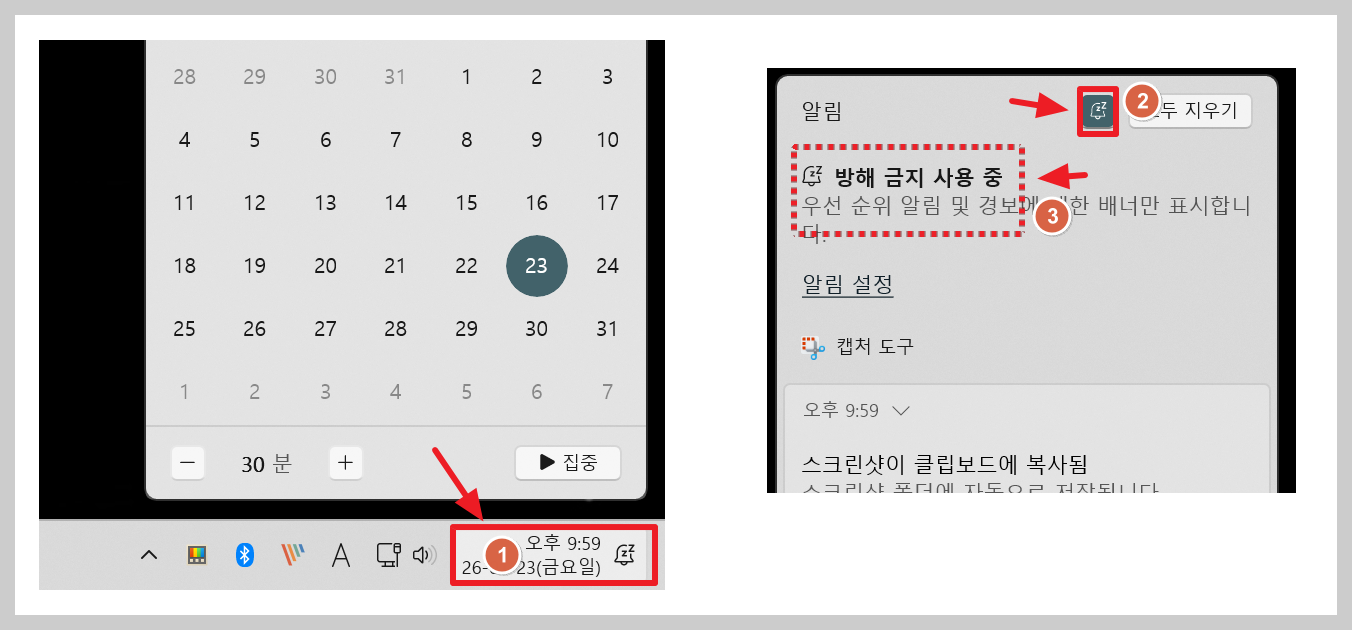
- 작업 표시줄 오른쪽 [시계 / 날짜 영역] 클릭
- 상단의 종 모양 아이콘(방해 금지) 클릭
- 아이콘이 진한색으로 바뀌면 활성화 완료
결과
- 즉시 모든 알림 배너 차단
- 알림은 알림 센터로만 조용히 저장됨
👉 게임 시작 직전, 회의 전 즉각적인 대응용으로 적합
방법 2️⃣ 자동 규칙 설정 (게임 실행 시 자동 차단) ⭐권장
매번 켜고 끄는 게 번거롭다면,
Windows가 상황을 판단하도록 설정하는 게 가장 좋습니다.
설정 경로
- 설정 (Win + I)
- 시스템 → 알림
- [방해 금지 자동 설정] 항목 클릭
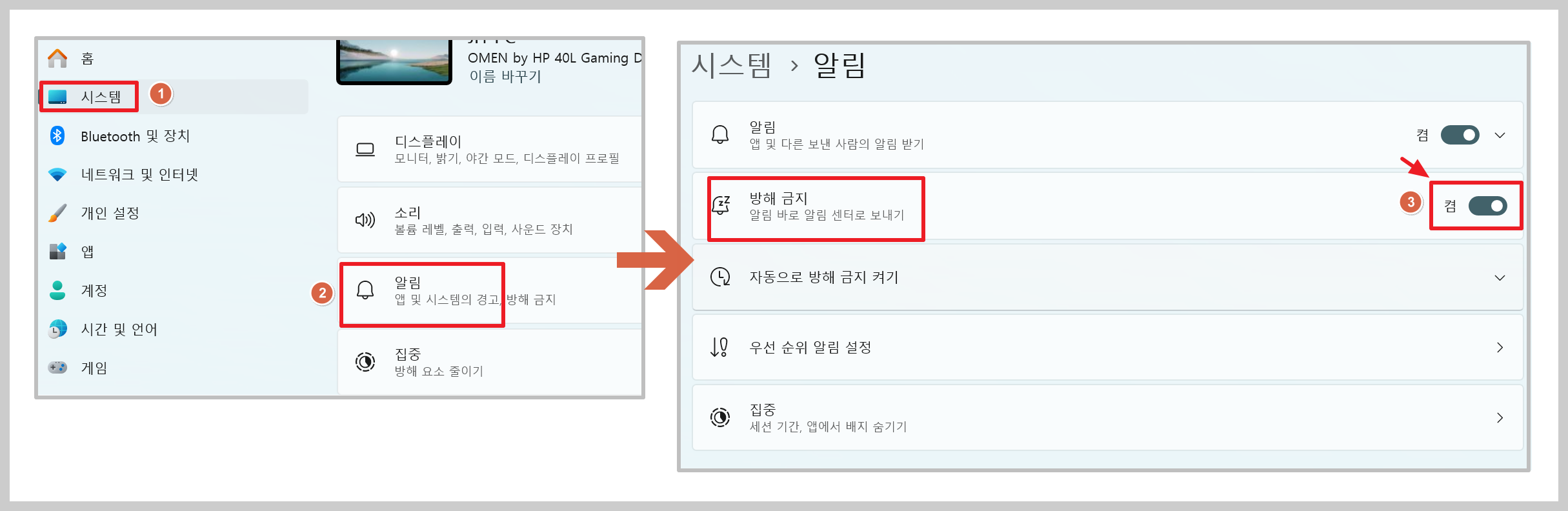
아래 항목 체크 (켬)
- ✅ 게임을 플레이할 때
- ✅ 앱을 전체 화면 모드로 사용할 때
- ✅ 디스플레이를 복제할 때
결과
- 게임 실행 → 알림 자동 차단
- 게임 종료 → 알림 자동 복구
👉 한 번만 설정해두면 계속 신경 쓸 필요 없음
방법 3️⃣ 자동 규칙 설정
설정 메뉴(Win + I > 시스템 > 알림 > 방해 금지)에서 아래 이미지처럼 '자동 규칙'을 활용하면 매번 켤 필요가 없어 편리합니다.
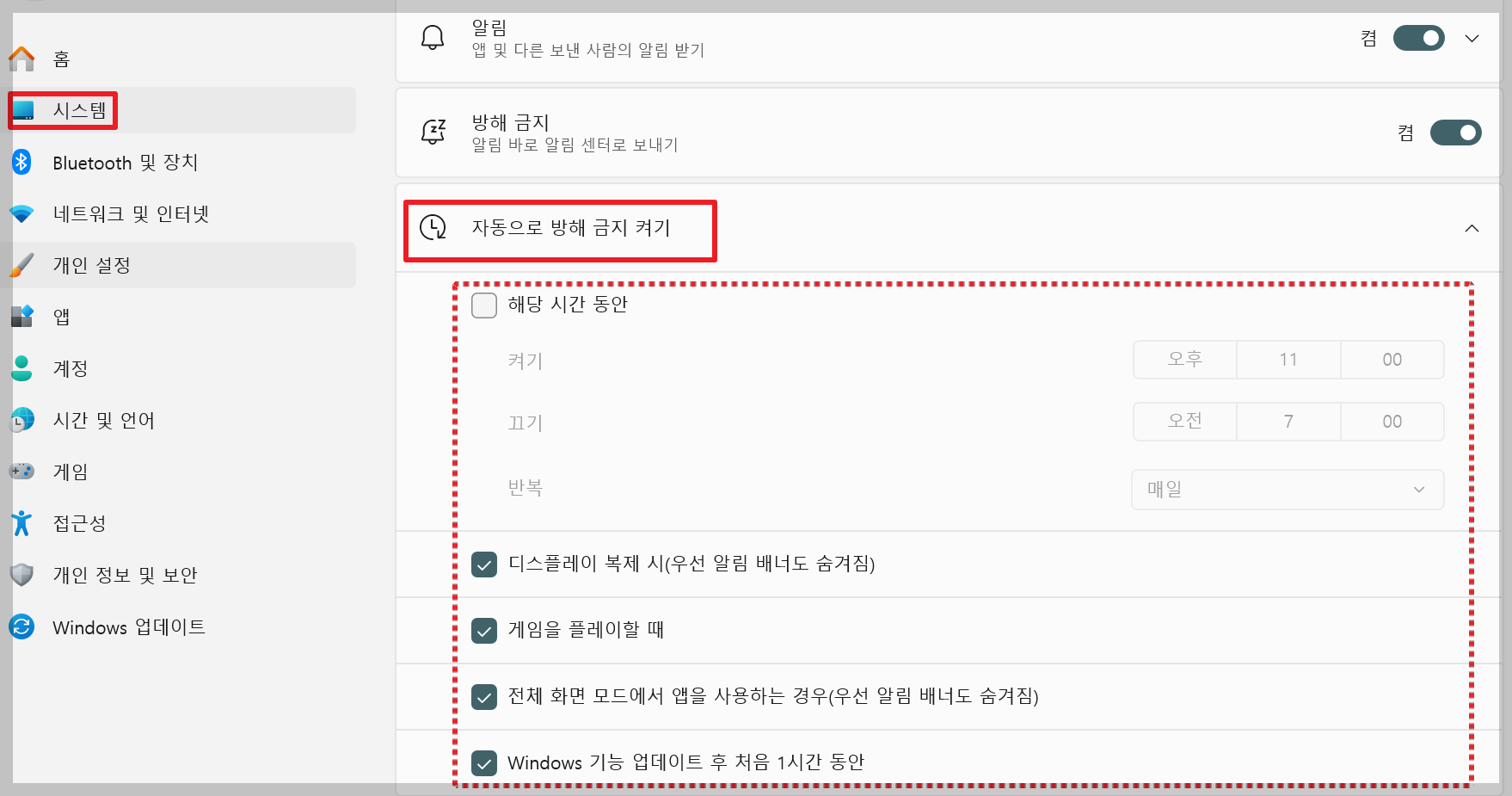
- 해당 시간 동안: 업무 시간이나 수면 시간에 맞춰 자동으로 알림을 끕니다. (이미지 기준 오후 11시 ~ 오전 7시)
- 디스플레이 복제 시: PPT 발표나 강의 중 알림 배너가 뜨는 민망한 상황을 방지합니다.
- 게임을 플레이할 때: 가장 핵심 기능으로, 게임 실행 시 시스템이 이를 감지해 알림을 차단합니다.
- 전체 화면 모드에서 앱을 사용하는 경우: 넷플릭스, 유튜브 시청 중 방해받지 않도록 배너를 숨겨줍니다.
- Windows 기능 업데이트 후 처음 1시간 동안: 업데이트 직후 뜨는 각종 안내 문구를 차단합니다.
4. 자주 틀리는 부분 & 주의사항
- ❌ 게임 모드만 켜기
→ 알림은 그대로 발생함 - ❌ 앱별 알림 하나씩 끄기
→ 관리 피로도만 증가
✔ 가장 효율적인 방식
→ 방해 금지 자동 규칙 + 필요 시 예외 설정
5. 요약 정리
- 🎮 게임 중 튕김·방해 방지는 방해 금지 자동 규칙이 정답
- ⚡ 급할 때는 알림 센터 종 아이콘 한 번 클릭
- 🛠 Windows 기본 기능 → 추가 프로그램 불필요, 리소스 부담 없음
※ 이 글은 Windows 11 25H2 버전 기준으로 작성되었습니다.
Windows 업데이트에 따라 설정 메뉴의 위치나 명칭이 ‘집중 지원’ → ‘방해 금지’ 등으로 변경될 수 있습니다.
반응형