
Windows 11을 켰는데
부팅이 느리거나, PC가 켜지자마자 팬 소리가 커지고 버벅거린다면
자동 실행 프로그램이 원인일 가능성이 큽니다.
Windows 11에서는 불필요한 자동 실행 프로그램을 쉽게 끌 수 있는 방법이 있습니다.
1️⃣ 자동 실행 프로그램이란?
자동 실행 프로그램은
PC를 켤 때 자동으로 함께 실행되는 프로그램을 말합니다.
- 메신저
- 클라우드 동기화
- 게임 런처
- 제조사 유틸리티
👉 많아질수록 부팅 속도 ↓ / 메모리 점유 ↑
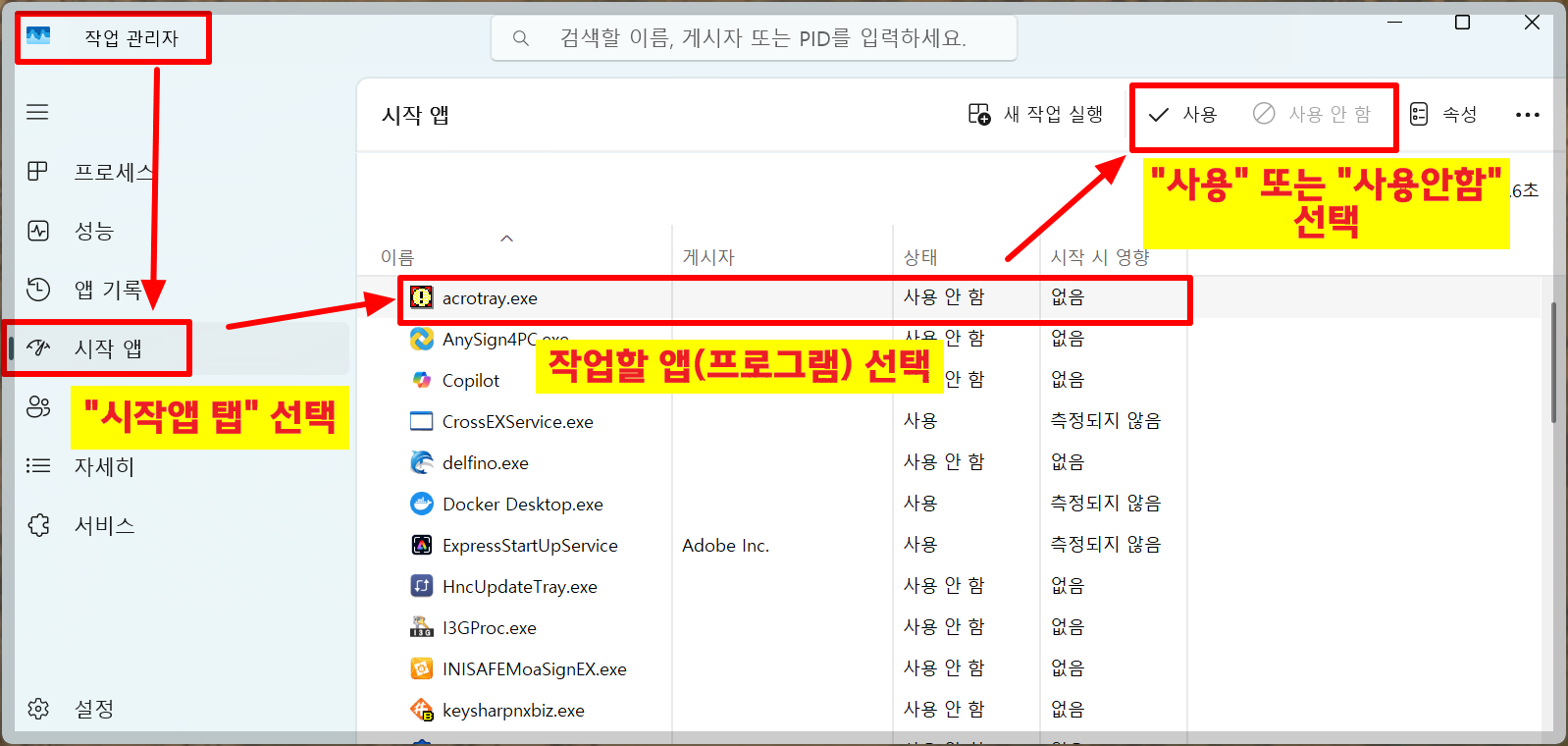
2️⃣ 작업 관리자로 자동 실행 프로그램 끄는 방법 (가장 쉬움)
▶ 설정 순서
- 작업 표시줄 빈 공간에서 마우스 오른쪽 클릭
- 작업 관리자 실행
- 상단 메뉴에서 시작 프로그램 선택
- 자동 실행 목록 확인
- 불필요한 항목 선택 → 사용 안 함

📌 끄기 전 참고
- 영향 높음 → 끄는 효과 큼
- Microsoft 관련 항목은 주의
3️⃣ Windows 설정에서 자동 실행 끄는 방법
▶ 설정 경로
- 시작 메뉴 → 설정
- 앱 → 시작 프로그램
- 자동 실행 목록 표시
- 필요 없는 앱 OFF
👉 초보자에게 가장 안전한 방법입니다.

4️⃣ 어떤 프로그램은 꺼도 될까? (기준 정리)
⭕ 꺼도 되는 대표 예
- 메신저 (카카오톡, Discord 등)
- 게임 런처 (Steam, Epic 등)
- 클라우드 백업 (즉시 필요 없을 때)
❌ 끄면 안 되는 예
- 보안 프로그램
- 그래픽 드라이버 관련
- 터치패드 / 키보드 유틸
⚠️ 자동 실행 끌 때 주의사항
- 무작정 전부 끄면 오류 발생 가능
- 이름이 애매한 프로그램은 검색 후 결정
- 언제든 다시 켤 수 있으니 부담 없음
자주 묻는 질문 (FAQ)
Q. 자동 실행을 꺼도 프로그램이 삭제되나요?
A. 아닙니다. 자동 실행만 중지될 뿐, 프로그램은 그대로 설치되어 있습니다.
Q. 꺼도 나중에 다시 자동 실행되기도 하나요?
A. 일부 프로그램은 업데이트 후 다시 등록될 수 있어 주기적인 확인이 필요합니다.
Q. 자동 실행을 껐는데 PC가 안 켜지면 어떻게 하나요?
A. 그런 경우는 거의 없으며, 안전 모드에서 다시 설정을 변경할 수 있습니다.
▶ 관련 글 (내부 링크 추천)
- 넷플릭스 PC 앱 다운로드 방법 (윈도우에 설치해서 사용하는 법)
- Windows 11 바탕화면 바로가기 아이콘 만드는 방법
- Windows 11 전송 최적화(Delivery Optimization) 끄는 방법
마무리
자동 실행 프로그램만 정리해도
부팅 속도와 체감 성능이 확실히 달라집니다.
Windows 11을 처음 설치했거나
PC가 갑자기 느려졌다면
가장 먼저 확인해야 할 설정입니다.
반응형