
윈도우에는 별도 프로그램 없이도
화면 캡처, 저장, 편집까지 가능한 **캡처 도구(Snipping Tool)**가 기본 제공됩니다.
이 글에서는 기본 사용법부터 단축키, 저장 위치, 고급 활용법까지
실제 많이 검색되는 내용을 한 번에 정리합니다.
1️⃣ 윈도우 캡처 도구란?

**캡처 도구(Snipping Tool)**는
윈도우에 기본 포함된 화면 캡처 기능으로, 다음 작업이 가능합니다.
- 전체 화면 캡처
- 원하는 영역만 선택 캡처
- 활성 창만 캡처
- 캡처 후 바로 간단 편집
✔ 별도 설치 ❌
✔ 로그인 필요 ❌
✔ 가볍고 빠름 ⭕
2️⃣ 캡처 도구 실행 방법 (가장 많이 묻는 질문)
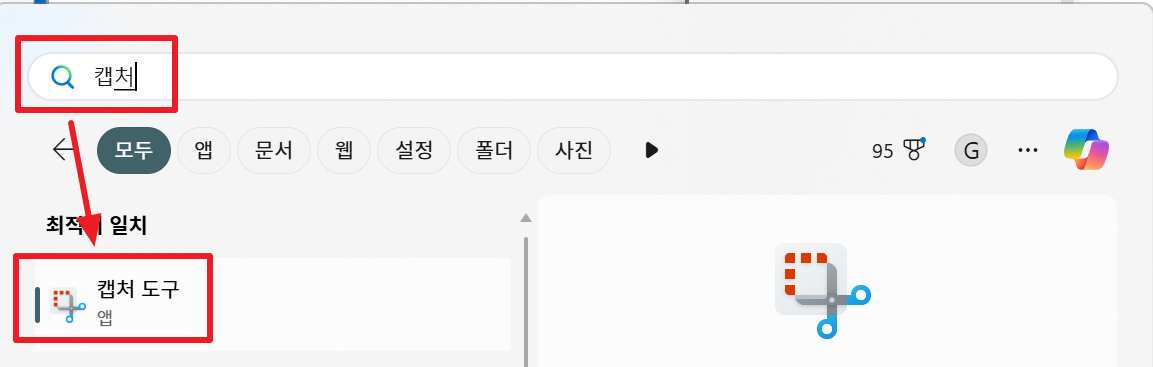
▶ 방법 ① 시작 메뉴에서 실행
- 작업표시줄 검색
- 캡처 도구 입력
- 실행
▶ 방법 ② 단축키 실행 (가장 추천)
✔ 화면이 어두워지며
✔ 상단에 캡처 모드 선택창 표시
원하는 영역일 지정후 → "Ctrl + V" 단축키를 통해 캡처된 이미지를 원하는 곳에 붙여넣기
🔹 캡처 후 바로 쓰는 단축키
| 단축키 | 기능 |
| Ctrl + V | 캡처 이미지 붙여넣기 |
| Ctrl + S | 캡처 이미지 저장 |
| Ctrl + Z | 실행 취소 |
| Ctrl + C | 다시 복사 |
📌 Win + Shift + S로 캡처한 이미지는
👉 자동 저장 ❌ / 클립보드에만 복사 ⭕
3️⃣ 캡처 모드 종류 한 번에 정리
| 모드 | 설명 |
| 사각형 캡처 | 가장 많이 사용 (드래그 선택) |
| 자유형 캡처 | 마우스로 그리듯 선택 |
| 창 캡처 | 특정 프로그램 창만 |
| 전체 화면 | 모니터 전체 |
👉 일반 블로그·문서 작업에는
👉 사각형 캡처 + 창 캡처만 알아도 충분합니다.
4️⃣ 캡처한 이미지 어디에 저장될까?
기본 동작
- Win + Shift + S 사용 시
→ 자동 저장 ❌
→ 클립보드에만 복사됨
저장 방법
- 캡처 후 우측 알림 클릭
- 캡처 도구 창 열림
- 저장 아이콘 클릭
📁 기본 저장 위치
5️⃣ 캡처 도구 간단 편집 기능
캡처 후 바로 다음 작업이 가능합니다.
- 펜 / 형광펜 표시
- 부분 지우기
- 이미지 자르기
- 다른 이름으로 저장
✔ 블로그 스크린샷 작업
✔ 설명용 이미지 표시
→ 별도 편집 프로그램 없이 충분
6️⃣ 캡처 도구 고급 활용 팁
✔ 캡처 도구 + 클립보드 활용
- 캡처 → 바로 Ctrl + V
- 워드 / 한글 / 메일 / 카톡 바로 붙여넣기
✔ 반복 작업 시 추천 루틴
👉 글 작성 속도 크게 단축
7️⃣ 자주 묻는 질문 (FAQ 섹션 추천)
Q. Print Screen이랑 뭐가 다른가요?
A. Print Screen은 전체 화면만 캡처되며, 편집이 불편합니다.
캡처 도구는 선택 캡처 + 즉시 편집이 가능합니다.
Q. 캡처 도구가 안 열릴 때는?
A. 윈도우 업데이트 후 초기화되거나
알림이 꺼져 있으면 저장 화면을 놓칠 수 있습니다.
8️⃣ 캡처 관련 글 추천
🔗 관련 글 더 자세히 보기
- 인터넷 | 화면을 세로 전체 캡처하는 해결 방법 (스크롤 캡처)
- PDF | 파일 화면을 캡처하는 해결 방법 (Microsoft Edge 활용)
- Windows 11 | 캡처 도구로 화면 녹화하는 방법
- Windows 11 | 캡처 도구 자동 저장 끄는 방법
- PhotoScape | 캡처·편집 한 번에 해결
9️⃣ 마무리 요약
윈도우 캡처 도구는
설치 없이, 단축키 하나로
캡처 → 저장 → 편집까지 해결 가능한 기본 도구입니다.
이 글 하나만 알아두면
블로그·문서·업무 캡처는 더 이상 어렵지 않습니다.