
Windows 11에서
넷플릭스·웨이브·유튜브 같은 스트리밍 영상을 보다 보면
👉 버퍼링, 화질 저하, 중간 끊김이 발생하는 경우가 있습니다.
이 글에서는 복잡한 프로그램 설치 없이,
Windows 11 기본 설정만으로 스트리밍 끊김을 줄이는 방법을 정리했습니다.
먼저 확인할 것 (1분 체크)
- 유선 인터넷 or 안정적인 Wi-Fi 사용 중인가?
- 동시에 다운로드·업데이트가 진행 중인가?
- 브라우저 탭을 여러 개 열어두지 않았는가?
👉 아래 설정은 이 기본 조건을 보완하는 단계입니다.
1️⃣ 전원 모드 변경 (가장 효과 큼)
스트리밍 중 끊김은 절전 모드에서 가장 많이 발생합니다.
설정 경로
설정 → 시스템 → 전원 → 전원 모드
추천 설정
- 최고의 성능 선택
✔ CPU·네트워크 성능 제한 해제
✔ 노트북에서도 효과 큼

2️⃣ 백그라운드 앱 정리 (네트워크 점유 감소)
보이지 않게 대역폭을 쓰는 앱이 많습니다.
설정 경로( 25H2 기준)
- 설정
- 앱
- 설치된 앱
- 목록에서 앱 선택 (⋯ 클릭 또는 앱 이름 클릭)
- 고급 옵션
- 백그라운드 앱 권한
- 안 함 선택
👉 메신저·스토어·게임 런처 위주로 정리 추천

3️⃣ Windows 업데이트 다운로드 제한
Windows 업데이트가 뒤에서 진행되면
스트리밍은 바로 영향을 받습니다.
설정 경로 ( 25H2 기준)
설정 → Windows 업데이트 → 다운로드 최적화

① 다른 PC에서 다운로드 허용
-
- 끔 (권장)
- 네트워크 P2P 사용 차단
- 끔 (권장)

② 다운로드 옵션
- 측정된 대역폭 비율
- 다운로드 제한: 20~30%
- (업로드 제한도 함께 설정 가능)
👉 이 설정이 스트리밍 끊김 방지 핵심입니다.

③ 업로드 옵션
- 끔
👉 이 설정은 업로드는 끄거나, 대역폭을 5% 이하로 제한하는 것이 좋습니다.

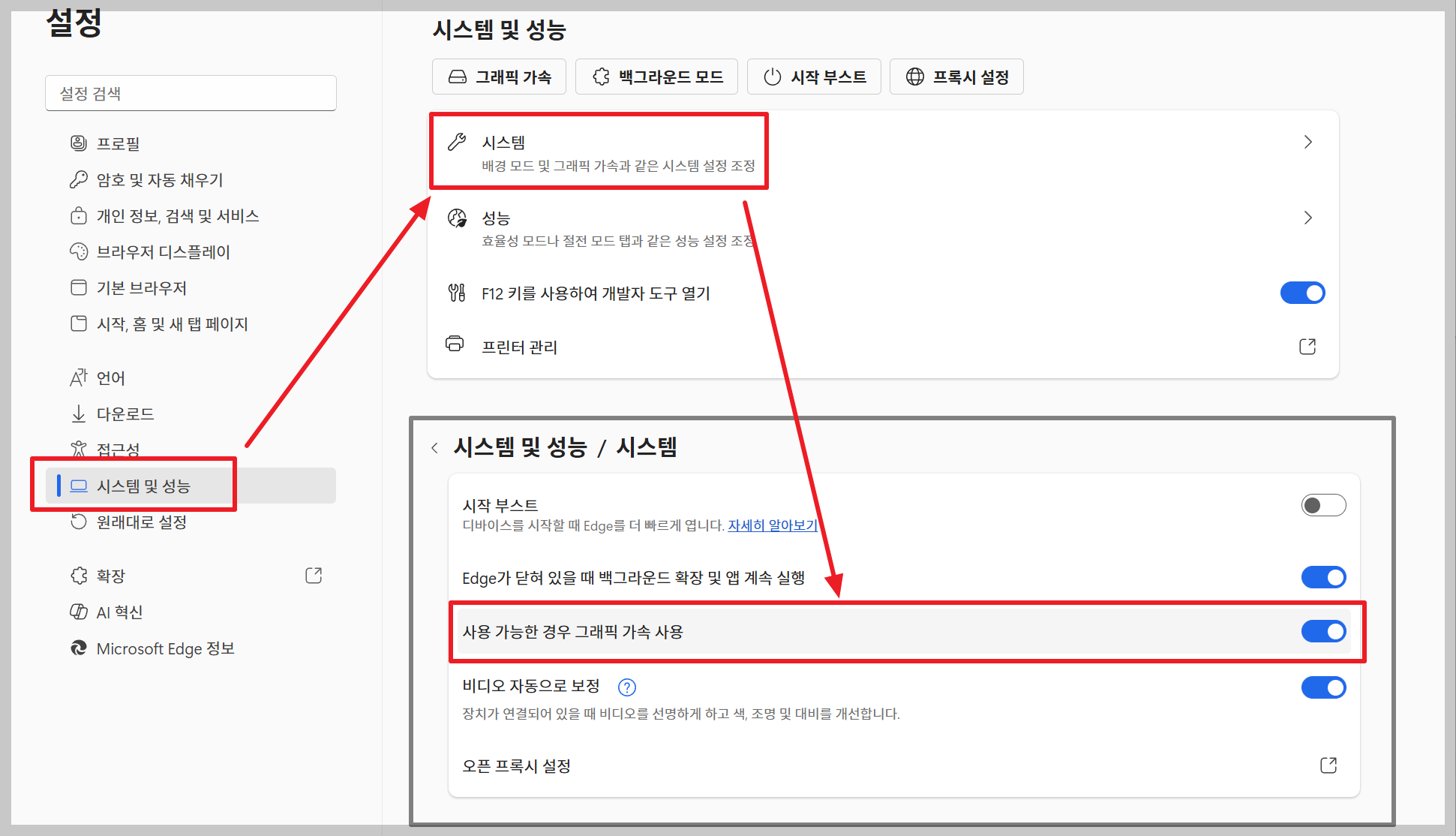
4️⃣ 브라우저 하드웨어 가속 확인
브라우저 설정 하나로도 끊김이 줄어듭니다.
Chrome / Edge 공통
크롬 : 설정 → 시스템 → 가능한 경우 하드웨어 가속 사용
엣지 : 설정 → 시스템 및 성능 → 시스템 → 사용 가능한 경우 그래픽 가속 사용
- 기본값: 켜기
- 끊김 심하면: 끄고 재시작 후 비교
👉 PC 성능에 따라 체감 차이 있음

5️⃣ DNS 변경 (체감 효과 있는 경우 많음)
통신사 DNS가 느린 경우 스트리밍 지연 발생.
설정 경로 ( 25H2 기준)
설정 → 네트워크 및 인터넷 → 고급 네트워크 설정 → 연결된 네트워크 어탭터 선택
→ 추가 속성 보기 → DNS 서버 할당 → 편집 → DNS 설정 편집 → 수동
- IPv4 → DNS 수동 설정
추천 DNS (아래 설정중 선호한는 DNS 설정)
- Google DNS
- 8.8.8.8
- 8.8.4.4
- Cloudflare DNS
- 1.1.1.1
- 1.0.0.1


❓ HTTPS를 통한 DNS는 왜 끄나요?
- 보안은 좋아지지만
- 일부 환경에서는:
- 스트리밍 로딩 지연
- 특정 사이트 접속 오류
- 응답 속도 저하
👉 속도·안정성 우선이면 끄는 게 맞음
❓ IPv6 설정
- IPv6: 끔 ❌ (권장)
📌 이유
- 일부 통신사·공유기 환경에서
IPv6가 오히려 지연·끊김 원인이 되는 경우 있음 - 스트리밍 안정성 우선이면 IPv4만 사용이 안전
6️⃣ 불필요한 시작 프로그램 정리
부팅 시 실행되는 프로그램이 많으면
스트리밍 중 프레임 드랍 발생 가능.
설정 경로
설정 → 앱 → 시작 프로그램
- 메신저, 게임 런처, 클라우드 앱 → 끔

스트리밍 끊김이 계속된다면?
- 브라우저 시크릿 모드로 테스트
- 광고 차단 확장 프로그램 일시 중지
- 유선 LAN 연결로 비교
- 공유기 재부팅 (의외로 효과 큼)
한 줄 요약
Windows 11 스트리밍 끊김은
전원 모드·백그라운드 앱·업데이트 설정만 바꿔도 크게 줄어듭니다.
※ 이 글은 Windows 11 25H2 버전 기준으로 작성되었습니다.
Windows 업데이트 버전에 따라 설정 메뉴의 위치나 표시되는 화면은 일부 다를 수 있습니다.