
Windows 11에서는 여러 개의 창을 동시에 사용하는 경우가 많아졌습니다.
브라우저, 문서, 파일 탐색기 등을 오가다 보면 창 정리가 번거로울 수 있는데요.
Windows 11에는 단축키와 스냅 레이아웃(Snap Layout) 기능을 활용해
여러 창을 빠르고 깔끔하게 배치할 수 있는 방법이 기본으로 제공됩니다.
이번 글에서는
👉 키보드 단축키로 창을 이동·배치하는 방법
👉 마우스로 창 위치와 크기를 자동 지정하는 방법
을 한 번에 정리해봅니다.
1. Windows 11 창 배치 기능 한눈에 보기
Windows 11의 창 정리 방식은 크게 두 가지입니다.
- 키보드 단축키를 이용한 창 이동
- 최대화 버튼(□) 을 활용한 스냅 레이아웃 배치
두 방법 모두 별도 프로그램 없이 기본 기능으로 사용할 수 있습니다.
2. 단축키로 창 위치 빠르게 이동하기
키보드만으로 창 위치를 정리할 수 있어 가장 빠른 방법입니다.
기본 창 이동 단축키
| 단축키 | 기능 |
| Win + ← | 창을 화면 왼쪽 절반으로 이동 |
| Win + → | 창을 화면 오른쪽 절반으로 이동 |
| Win + ↑ | 창 최대화 |
| Win + ↓ | 창 최소화 또는 이전 크기로 |
활용 예시
- 브라우저 + 문서 → 좌우 반반 배치
- 문서 작업 중 빠르게 전체 화면 전환
- 여러 창을 키보드만으로 정렬
💡 마우스를 쓰지 않아도 되기 때문에
업무·문서 작업 시 특히 효율적입니다.
3. 최대화 버튼으로 자동 배치하는 스냅 레이아웃
Windows 11에서 새롭게 강화된 기능입니다.
사용 방법
- 창 오른쪽 상단의 최대화 버튼(□) 위에 마우스를 올림
- 배치 옵션(레이아웃)이 자동으로 표시됨
- 원하는 창 크기/위치 선택
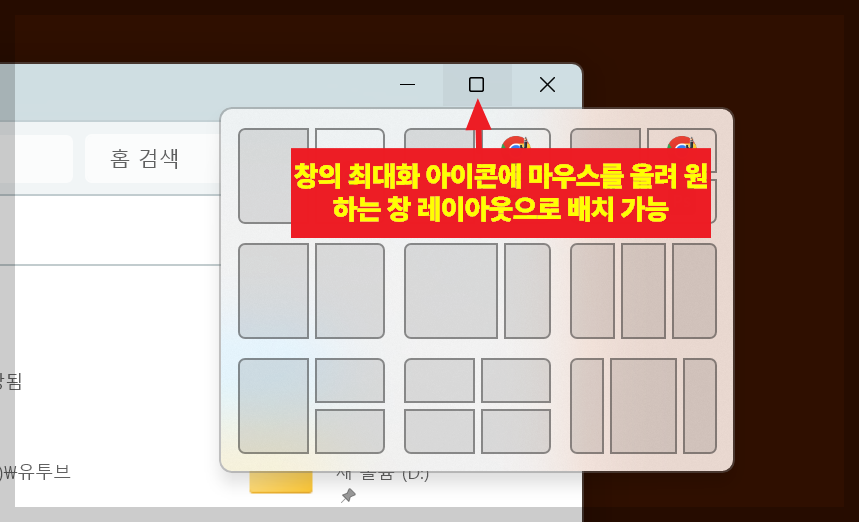
제공되는 레이아웃 예시
- 화면 2분할 (좌 / 우)
- 화면 3분할
- 화면 4분할
- 큰 창 + 작은 창 조합
선택 후 나머지 빈 공간에는
👉 열려 있는 다른 창 목록이 자동 표시되어
연속으로 배치할 수 있습니다.
4. 단축키 + 스냅 레이아웃 함께 쓰는 팁
- 1단계: 단축키(Win + ← / →)로 기본 위치 정렬
- 2단계: 필요 시 스냅 레이아웃으로 세부 조정
이렇게 조합하면
✔ 마우스 이동 최소화
✔ 화면 공간 최대 활용
✔ 멀티태스킹 효율 상승
이라는 장점이 있습니다.
5. 이런 경우 특히 유용합니다
- 듀얼 모니터 또는 대형 모니터 사용 시
- 문서·엑셀·브라우저 동시에 사용하는 업무 환경
- 온라인 강의 + 필기 병행
- 파일 탐색기 여러 개 동시에 열어야 할 때
6. 정리
Windows 11은 별도 프로그램 없이도
단축키와 스냅 레이아웃만으로 창 정리가 가능합니다.
- 빠른 정렬 → 단축키
- 시각적 배치 → 스냅 레이아웃
- 두 기능을 함께 사용하면 가장 효율적
👉 여러 창을 자주 사용하는 분이라면
꼭 한 번 활용해 보시길 추천드립니다.
반응형