Windows 11을 사용하다 보면
시작 메뉴, 검색창, 파일 탐색기 등에서 이전에 사용했던 검색어와 파일 기록이 자동으로 남습니다.
혼자 사용하는 PC라면 편리할 수 있지만,
✔ 회사 PC
✔ 가족과 함께 쓰는 PC
✔ 외부 작업용 노트북
이라면 의도치 않은 개인정보 노출로 이어질 수 있습니다.
이번 글에서는 Windows 11 최신 업데이트 기준으로
👉 실제 존재하는 설정만 사용해
👉 검색 기록과 최근 항목을 정리하는 방법을 정리했습니다.
※ 이 글은 Windows 11 25H2 버전 기준으로 작성되었습니다.
Windows 업데이트 버전에 따라 설정 메뉴의 위치나 표시되는 화면은 일부 다를 수 있습니다.
1. Windows 11 검색 기록 끄기 (시작 메뉴 · 검색창)
Windows 11 검색창은 입력한 검색어를 내부적으로 저장합니다.
이 기록은 설정에서 직접 끌 수 있습니다.
설정 경로
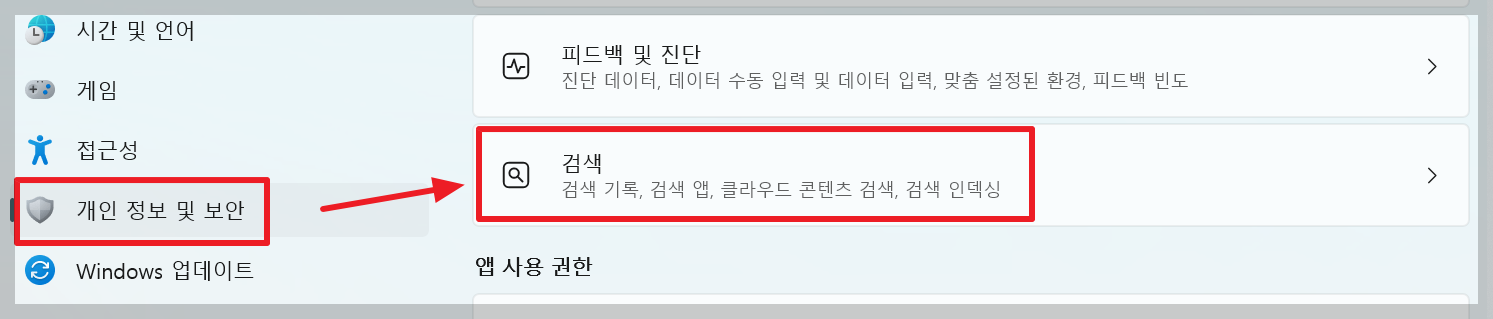
설정 방법
- 검색 기록 항목 찾기
- 이 디바이스에서 검색 기록 저장 → 끔
- 필요 시 검색 기록 지우기 클릭
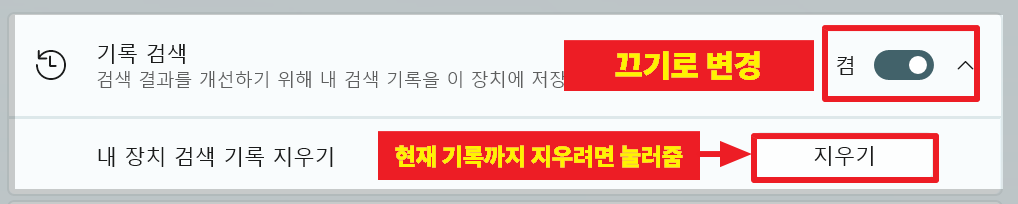
✔ 이후부터 검색어가 저장되지 않음
✔ 검색 추천에 이전 검색어가 나타나지 않음
2. 시작 메뉴 ‘최근 항목’ 숨기기
시작 메뉴에는 최근 실행한 앱이나 파일이 자동으로 표시됩니다.
이 기능은 완전히 끌 수 있습니다.
설정 경로

해제할 항목
- ❌ 최근에 추가한 앱 표시
- ❌ 가장 많이 사용하는 앱 표시

👉 위 항목을 모두 끄면
시작 메뉴에 개인 사용 기록이 노출되지 않습니다.
3. 파일 탐색기 최근 파일 기록 끄기
파일 탐색기에서도 최근 사용한 파일과 폴더가 기록됩니다.
설정 방법
- 파일 탐색기 실행
- 상단 메뉴 … → 옵션
- [일반] 탭 → 개인정보 보호
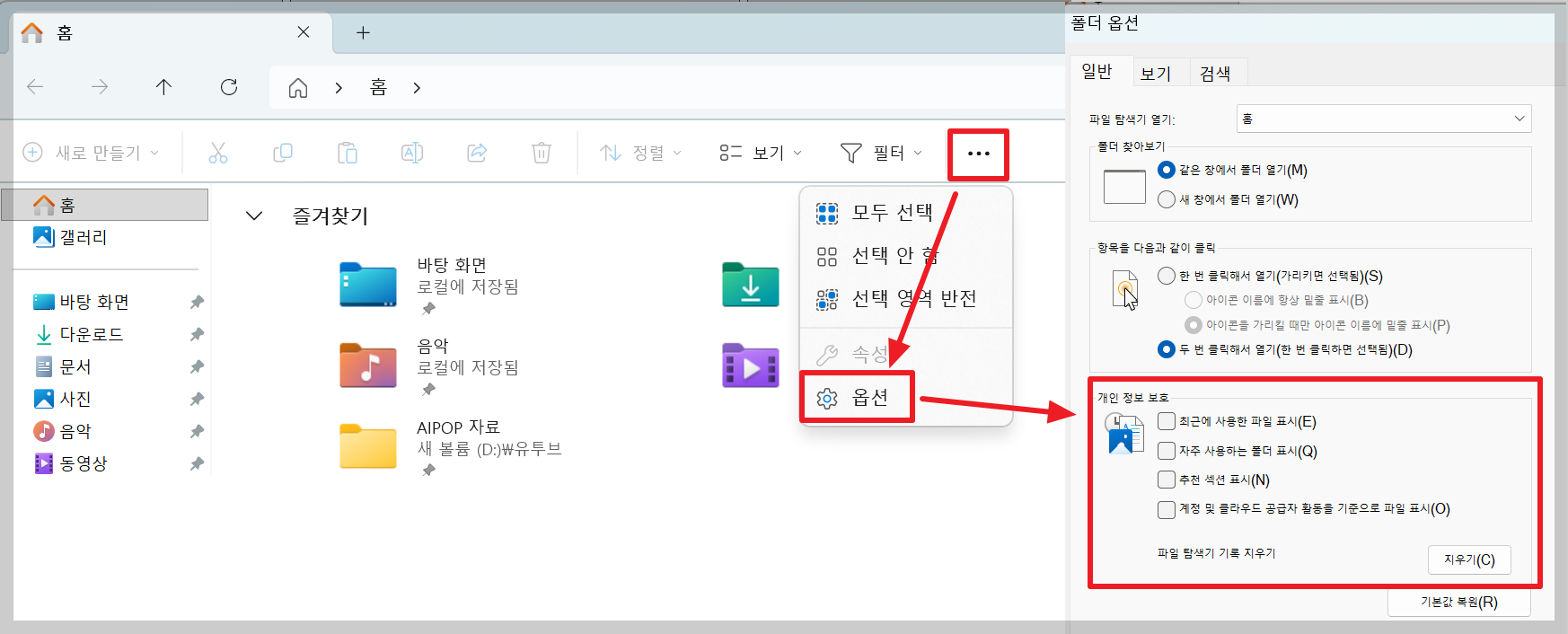
해제 항목
- ❌ 최근에 사용한 파일 표시
- ❌ 자주 사용하는 폴더 표시
필요하다면 지우기 버튼을 눌러
기존 기록도 함께 삭제할 수 있습니다.
4. 작업 표시줄 검색 하이라이트 숨기기 (선택)
검색창에 뉴스·이슈·추천 검색어가 표시되는 경우가 있습니다.
설정 경로
해제 항목
- ❌ 검색 강조 표시

✔ 불필요한 정보 노출 감소
✔ 검색창이 깔끔해짐
5. 꼭 알아둘 점 (중요)
- Windows 11에는 ‘활동 기록’이라는 독립 메뉴가 존재하지 않습니다
- 과거 Windows 10에 있던 기능은 Windows 11에서 제거됨
- 따라서 최신 Windows 11 기준에서는
검색 기록·최근 항목 관리가 핵심 설정입니다
🔗 관련 글 함께 보기
- Windows 11 | 개인정보 보호 설정 한 번에 설정하는 방법 (필수 항목)
- Windows 11 | 개인정보 보호 설정 방법 (① 진단 데이터)
- Windows 11 | 개인정보 보호 설정 방법 (② 광고·추천)
- Windows 11 | 개인정보 보호 설정 방법 (③ 위치·권한)
- Microsoft Edge | 검색 기록 삭제·저장 끄는 방법 (개인정보 보호 설정)
마무리 정리
Windows 11에서 개인정보 노출을 줄이려면
복잡한 설정이 필요하지 않습니다.
✔ 검색 기록 끄기
✔ 시작 메뉴 최근 항목 숨기기
✔ 파일 탐색기 기록 관리
이 세 가지만 설정해도
사용 흔적 노출을 대부분 차단할 수 있습니다.