Windows 11을 사용하다 보면
관심사 기반 광고, 설정 화면 추천, 앱 제안 콘텐츠가 표시되는 경우가 많습니다.이 글에서는 광고 ID 비활성화부터 추천 콘텐츠 최소화까지
꼭 필요한 설정만 한 번에 정리했습니다.
※ 이 글은 Windows 11 25H2 버전 기준으로 작성되었습니다.
Windows 업데이트 버전에 따라 설정 메뉴의 위치나 표시되는 화면은 일부 다를 수 있습니다.
🔎 이 글에서 해결되는 문제
- 윈도우 설정 화면에 추천·제안 콘텐츠가 자주 보일 때
- 앱 사용과 상관없는 맞춤형 광고가 표시될 때
- Microsoft 계정 기반 광고 추적이 신경 쓰일 때
- 개인정보 보호 설정을 한 번에 정리하고 싶을 때
1️⃣ Windows 11 광고 ID란?
광고 ID는
사용자의 앱 사용 패턴·관심사를 기반으로
맞춤형 광고를 제공하기 위해 생성되는 식별자입니다.
📌 계정 정보와 직접 연결되지는 않지만
📌 개인화된 광고 제공에 활용됩니다.
2️⃣ 광고 ID 끄기 (가장 중요)
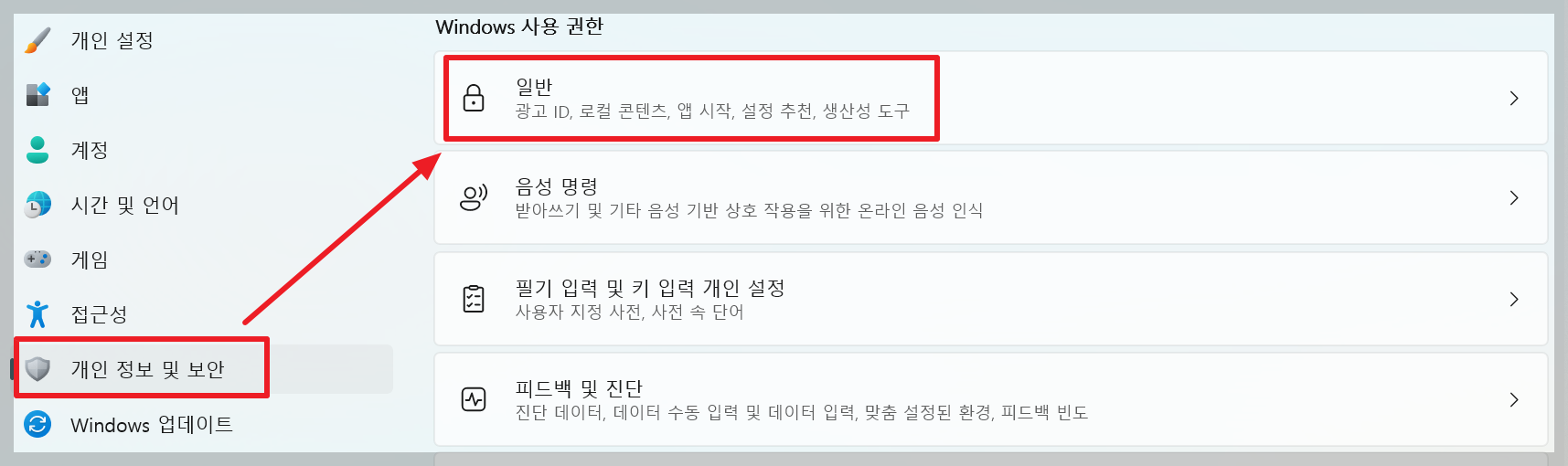
설정 경로
끄면 좋은 항목
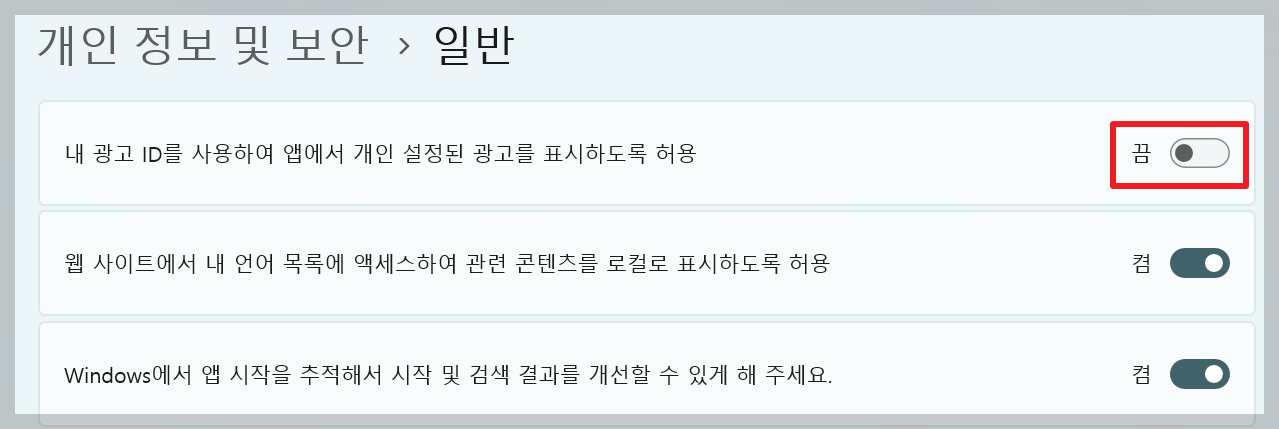
- 앱에서 광고 ID를 사용하도록 허용 → ❌ 끔
👉 이 설정을 끄면
- 앱 기반 맞춤 광고 차단
- 사용자 관심사 추적 최소화
📌 일반 사용자라면 끄는 것 권장
3️⃣ 언어·콘텐츠 추천 광고 차단
같은 화면에서 아래 항목도 함께 관리하세요.
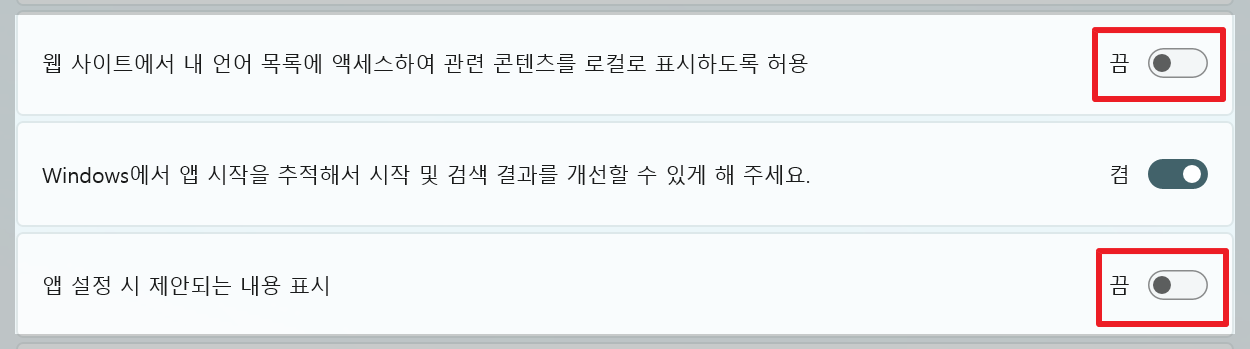
추천 설정
- 웹 사이트에서 언어 목록에 액세스하도록 허용 → ❌ 끔
- 설정 앱에서 추천 콘텐츠 표시 → ❌ 끔
👉 설정 화면에서 보이던
👉 불필요한 추천 문구·제안 카드가 줄어듭니다
4️⃣ 진단 데이터 기반 맞춤 추천 차단
광고 ID만 꺼도 부족한 이유
Windows는 진단 데이터를 활용해
추천 콘텐츠를 표시할 수 있습니다.
설정 경로

권장 설정
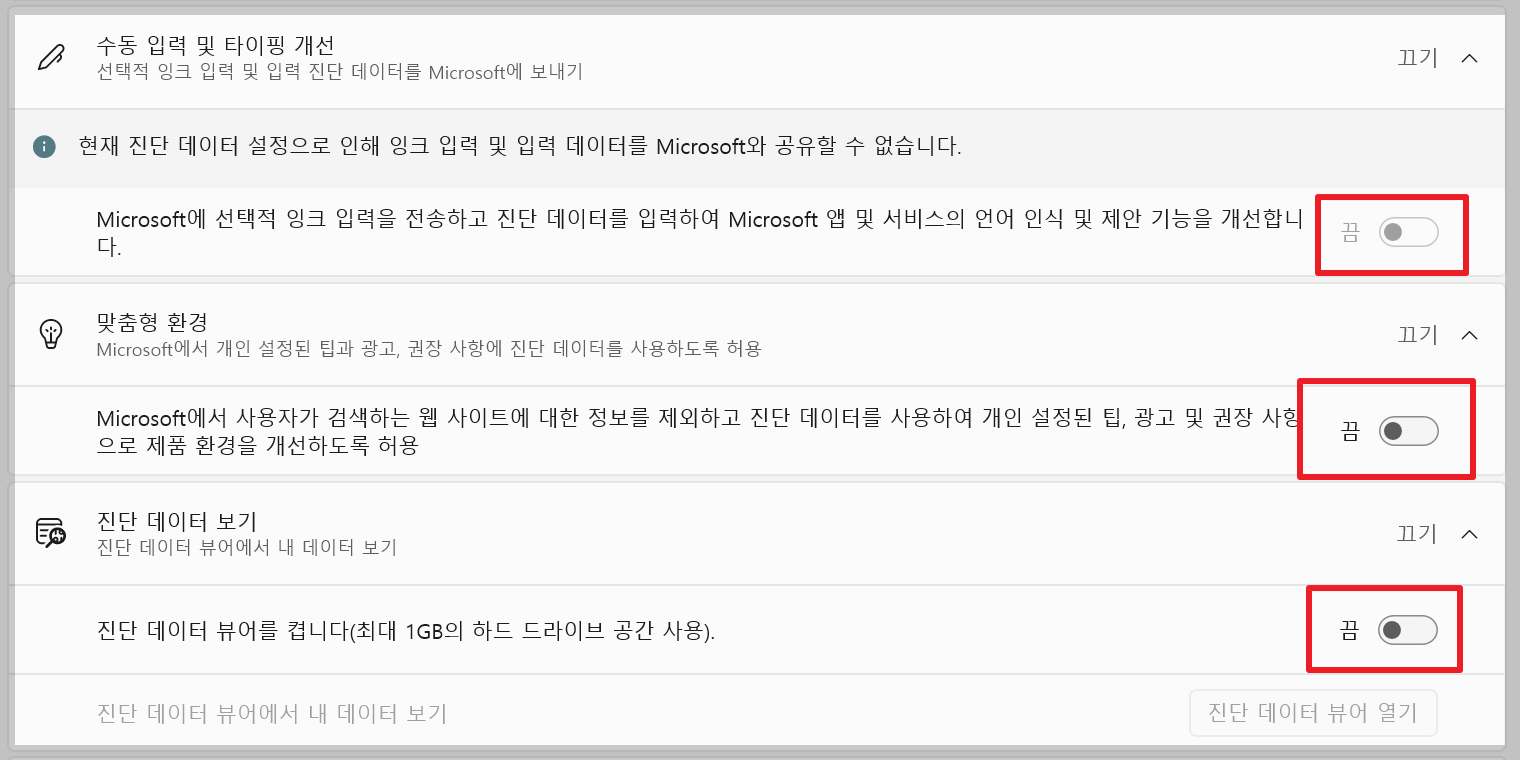
- 맞춤형 환경 사용 → ❌ 끔
- 진단 데이터 기반 추천 → ❌ 끔
👉 이 설정을 꺼야
👉 추천 콘텐츠 노출이 눈에 띄게 줄어듭니다
5️⃣ 시작 메뉴·설정 앱 추천 콘텐츠 줄이기
함께 꺼두면 좋은 설정
- 추천 항목 표시 → ❌ 끔
- 팁·제안 표시 → ❌ 끔
👉 광고는 아니지만
👉 체감상 ‘광고처럼 느껴지는 추천’이 크게 감소
6️⃣ 이런 분들께 추천하는 설정 조합
✔ PC를 업무·문서·인터넷 중심으로 사용하는 경우
→ 광고 ID + 추천 콘텐츠 모두 끄기
✔ 가족 공용 PC / 자녀 PC
→ 맞춤 광고 차단 필수
✔ Microsoft 계정 사용 중이지만
개인정보 최소화가 목적이라면
→ 광고 ID + 진단 기반 추천 동시에 관리
7️⃣ 자주 묻는 질문 (FAQ)
Q. 광고 ID 꺼도 광고가 완전히 사라지나요?
A. 아닙니다. 맞춤형 광고만 줄어들고, 일반 광고는 남을 수 있습니다.
Q. 계정 삭제와는 다른가요?
A. 네. 계정은 유지하면서 광고 추적만 제한합니다.
Q. Edge 브라우저 광고와도 관련 있나요?
A. 일부 연관되지만, Edge 광고·추천은 브라우저 설정에서 별도 관리해야 합니다.
🔗 관련 글 함께 보기
📌 마무리 요약
Windows 11의 광고와 추천 콘텐츠는
한두 가지 설정만으로는 줄이기 어렵습니다.광고 ID + 추천 콘텐츠 + 진단 데이터 설정을 함께 관리하면
체감되는 광고·제안 노출을 크게 줄일 수 있습니다.