Windows 11에서는 위치 정보가
검색, 지도, 날씨, 앱 추천, 광고 콘텐츠까지 폭넓게 활용됩니다.필요 없는 위치 추적을 줄이면서도
꼭 필요한 앱만 선택적으로 허용하는 방법을 한 번에 정리했습니다.
※ 이 글은 Windows 11 25H2 버전 기준으로 작성되었습니다.
Windows 업데이트 버전에 따라 설정 메뉴의 위치나 표시되는 화면은 일부 다를 수 있습니다.
🔎 이 글에서 해결되는 문제
- 위치 정보가 항상 켜져 있는지 꺼져 있는지 모르겠을 때
- 특정 앱만 위치 사용을 차단하고 싶을 때
- 위치 기반 추천·광고가 불편할 때
- 노트북·태블릿 사용 시 불필요한 위치 추적 차단
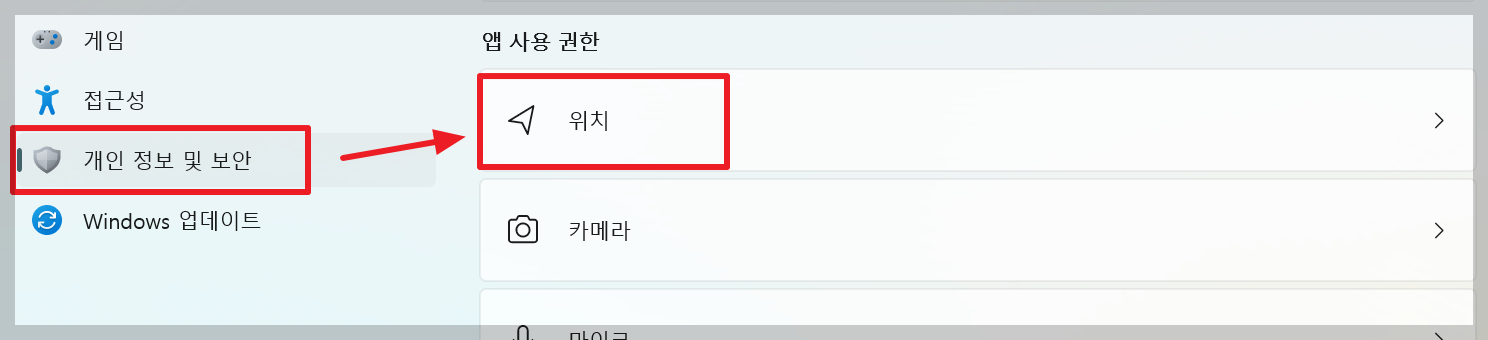
1️⃣ Windows 11 위치 정보 설정 위치
설정 경로
이 메뉴에서 전체 위치 기능 + 앱별 권한을 모두 관리할 수 있습니다.
2️⃣ 위치 정보 전체 켜기 / 끄기
🔹 위치 서비스 (가장 중요)
- 켬: 모든 앱이 위치 접근 가능
- 끔: 모든 앱 위치 접근 차단
📌 추천 설정
- 데스크톱 PC: ❌ 끔
- 노트북·태블릿: ⭕ 필요 시만 켬
👉 위치가 필요 없는 환경이라면 완전히 꺼도 문제 없음
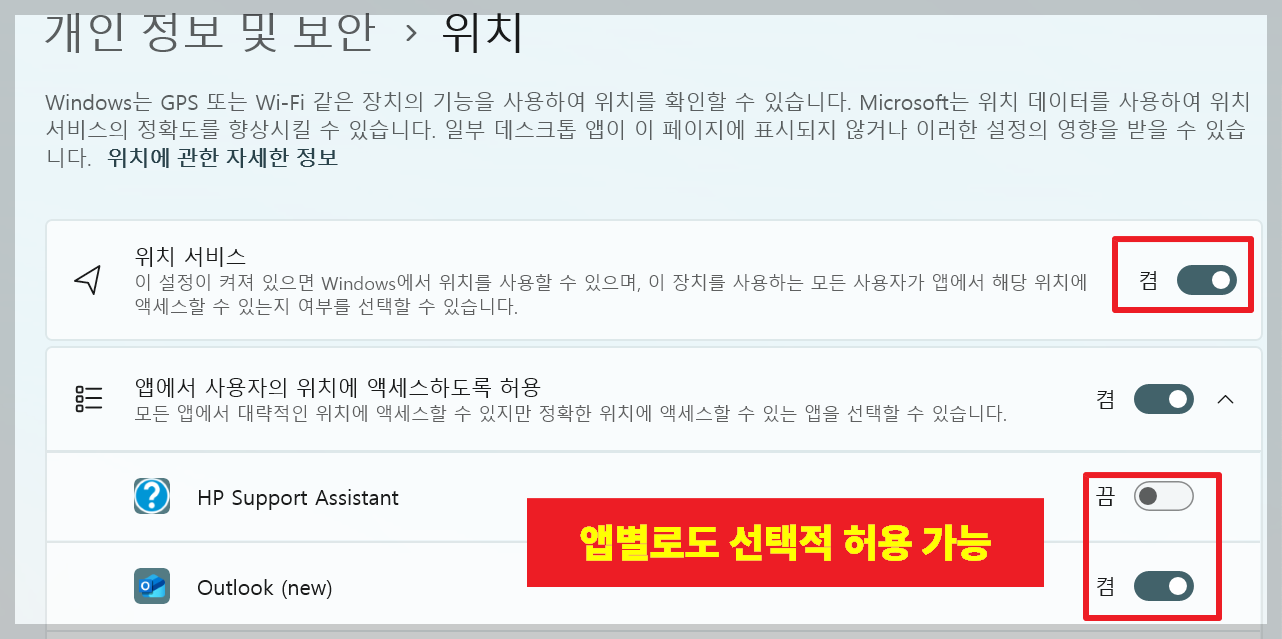
3️⃣ 앱별 위치 권한 개별 설정 (핵심)
설정 방법
여기서 앱별로 개별 ON / OFF 가능
예시 추천 설정
| 앱 | 권장 |
| 지도 / 날씨 | ⭕ 허용 |
| 웹 브라우저 | ❌ 차단 |
| 게임 / 유틸 | ❌ 차단 |
| 카메라 | 필요 시만 |
👉 모두 켜둘 필요 없음
👉 최소 권한 원칙이 가장 안전
4️⃣ 최근 위치 기록 삭제 방법
위치 기록이 남는 이유
- 지도 앱
- 날씨 앱
- 일부 Microsoft 서비스
삭제 방법
설정 → 개인정보 및 보안 → 위치 → 위치 기록 → 지우기
📌 한 번 지우면 즉시 삭제
📌 주기적으로 정리 권장
※ 2025년 기준 변경 안내:
Windows 11 최신 버전에서는 로컬 저장 위치 기록 삭제 기능이 제거되어
더 이상 설정 앱 내에서 “지우기” 버튼이 표시되지 않습니다.
위치 기록은 Microsoft 계정 클라우드에 저장될 수 있으며,
이 경우 account.microsoft.com에서 별도로 삭제해야 합니다.
아래 "Microsoft 계정에서 위치 기록 삭제 방법" 참고
☁️ Microsoft 계정에서 위치 기록 삭제 방법
- 브라우저로 https://account.microsoft.com 접속
- Microsoft 계정 로그인
- 개인정보(Privacy) → 활동 기록(Activity history) / 위치 활동(Location activity)
- 위치 활동 지우기(Clear location activity) 선택
- 지우기(Delete)
📌 이 과정은 Microsoft 클라우드에 저장된 위치 기록만 삭제합니다.
5️⃣ 데스크톱 앱 위치 접근 차단 (놓치기 쉬운 설정)
데스크톱 앱 위치 접근
- 크롬, 포토샵, PC용 프로그램 포함
👉 이 옵션을 끄면
- 데스크톱 프로그램의 위치 접근 전면 차단
📌 일반 사용자라면 끄는 것 추천
6️⃣ 위치 기반 추천·콘텐츠 최소화 팁
위치 설정과 함께 아래 항목도 같이 관리하면 효과가 큽니다.
- 검색 기록 관리
- 광고 ID 비활성화
- Microsoft 계정 활동 기록 제한
7️⃣ 이런 분들께 추천하는 설정 요약
✔ PC로 주로 인터넷·문서 작업만 하는 경우
→ 위치 서비스 전체 끄기
✔ 노트북으로 지도·날씨만 사용하는 경우
→ 앱별 허용만 사용
✔ 광고·추천 콘텐츠가 불편한 경우
→ 위치 + 광고 ID 함께 관리
8️⃣ 자주 묻는 질문 (FAQ)
Q. 위치 꺼도 윈도우 사용에 문제 없나요?
A. 대부분 문제 없습니다. 지도·날씨만 제한됩니다.
Q. 위치 껐는데도 IP로 지역이 보이나요?
A. 네. 이 설정은 GPS·시스템 위치 기준입니다.
Q. 특정 앱만 허용해도 안전한가요?
A. 네. 가장 권장되는 방식입니다.