※ 이 글은 Microsoft Edge 버전 143.0.3650.96 (공식 빌드) 기준으로 작성되었습니다.
Microsoft Edge 업데이트 버전에 따라 설정 메뉴의 위치나 표시되는 화면은 일부 다를 수 있습니다.
1️⃣ 왜 이 설정이 필요한가
Microsoft Edge를 사용하다 보면
검색 기록이나 방문 기록이 자동으로 저장되고 노출되는 경우가 많습니다.
특히
- PC를 여러 사람이 함께 사용하거나
- 회사·공용 PC를 사용하는 경우
검색 기록 관리가 제대로 되지 않으면 개인정보 노출 위험이 생길 수 있습니다.
이번 글에서는
👉 Microsoft Edge 검색 기록이 어디에 저장되는지
👉 삭제 방법과 기록 저장을 끄는 설정
👉 개인정보 보호 관점에서 꼭 확인해야 할 항목
을 최신 기준으로 정리했습니다.
2️⃣ 이 글에서 확인할 수 있는 내용
- Edge 검색 기록과 방문 기록의 차이
- 검색 기록 삭제 방법 (즉시 삭제)
- 검색 기록 저장 중지 설정
- Microsoft 계정과 기록 연동 여부
- 개인정보 보호를 위한 추천 설정 조합
3️⃣ Edge 검색 기록 개념 정리 (현재 기준)
먼저 헷갈리기 쉬운 개념부터 정리합니다.
✔ Edge에서 관리되는 기록 종류
- 검색 기록 : 주소창·검색창에서 입력한 검색어
- 방문 기록 : 실제 방문한 웹사이트 목록
- 쿠키 및 사이트 데이터 : 로그인 정보·추적 정보
- 캐시된 이미지/파일 : 페이지 로딩 속도용 임시 데이터
❗ Windows의 “활동 기록”과는 완전히 별개이며
Edge 기록은 브라우저 단독 관리 항목입니다.
4️⃣ Edge 검색 기록 삭제 방법 (즉시 삭제)
▷ 설정 경로
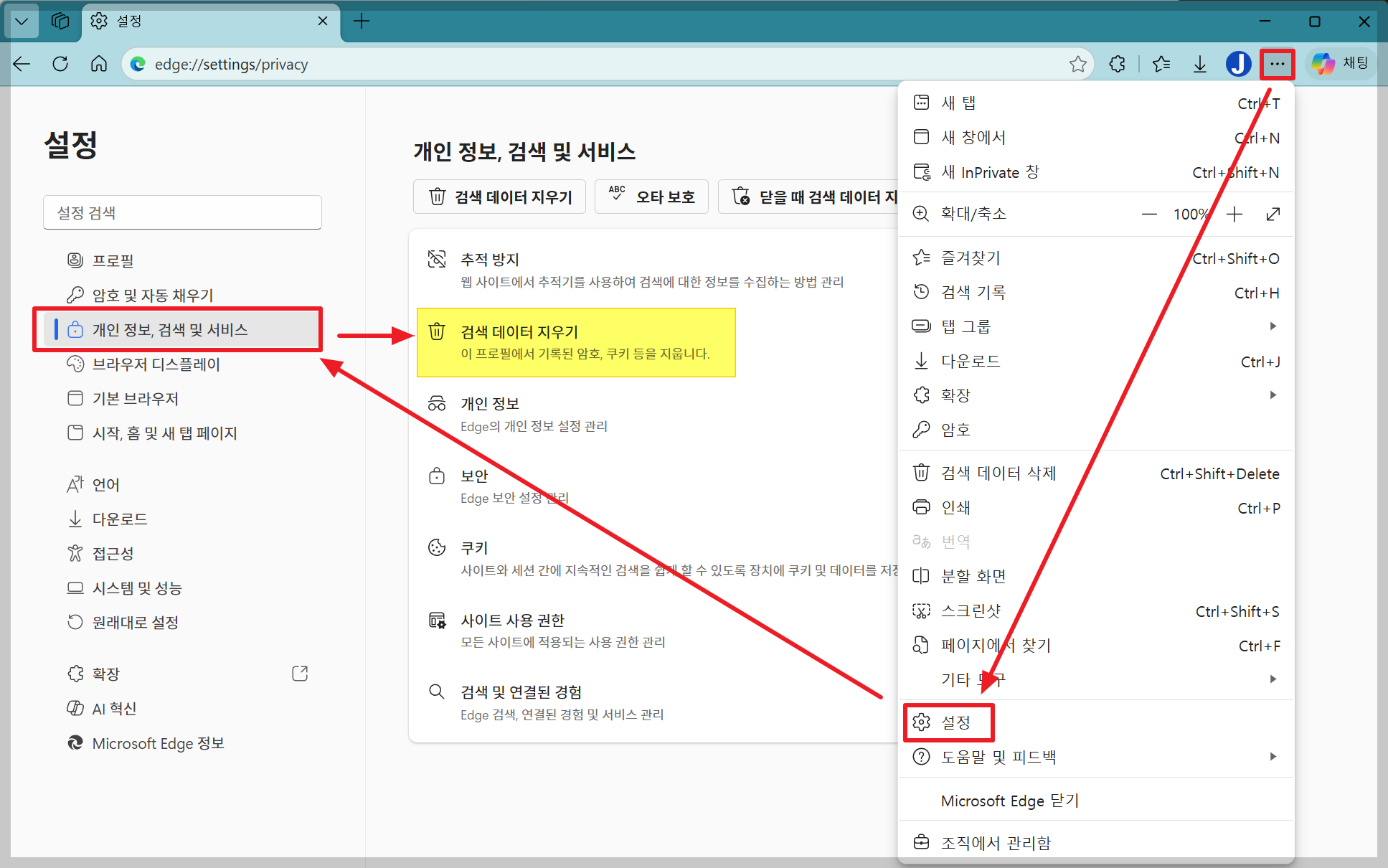
Microsoft Edge → 설정 → 개인정보, 검색 및 서비스
▷ 기록 삭제 위치
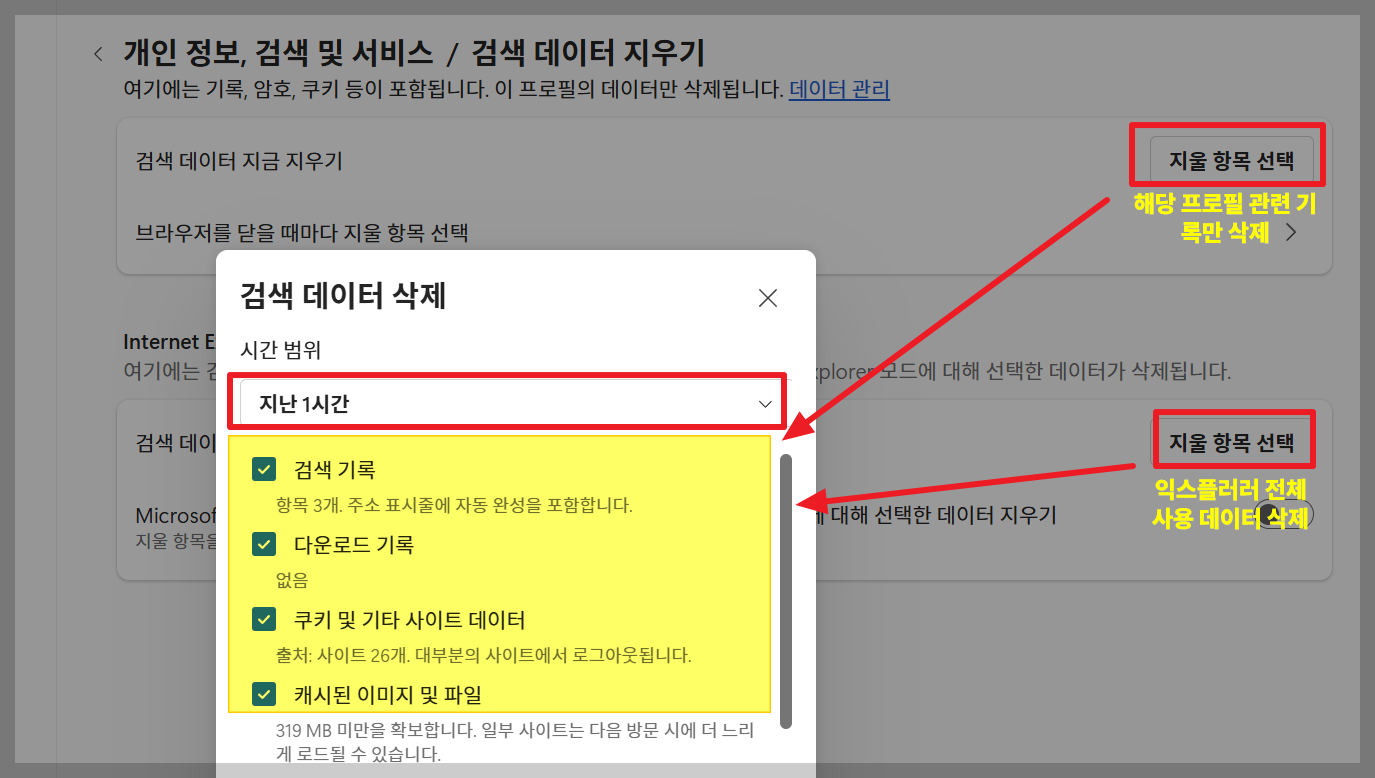
검색 데이터 지우기 → 지울 항목 선택
여기서 아래 항목을 선택할 수 있습니다.
- ☑ 검색 기록
- ☑ 방문 기록
- ☑ 쿠키 및 기타 사이트 데이터
- ☑ 캐시된 이미지 및 파일
▷ 기간 선택
- 지난 1시간
- 지난 24시간
- 지난 7일
- 전체 기간
👉 공용 PC라면 ‘전체 기간’ 삭제 권장
5️⃣ 검색 기록 자동 저장 끄는 방법 (중요)
기록을 지우는 것만으로는 부족합니다.
아예 저장되지 않도록 설정하는 것이 중요합니다.
▷ 설정 경로
Microsoft Edge → 설정 → 개인정보, 검색 및 서비스
▷ 아래 항목 확인 및 조정
- ❌ 검색 및 서비스 개선을 위해 검색 기록 사용
- ❌ Microsoft 제품 개선을 위해 검색 데이터 전송
- ❌ 웹 검색 결과에 개인화된 추천 표시
➡️ 위 항목을 모두 끔(OFF) 하면
검색 기록 기반 개인화가 최소화됩니다.
6️⃣ Microsoft 계정과 검색 기록 연동 주의사항
Microsoft Edge는
Microsoft 계정으로 로그인된 경우 아래와 같이 동작합니다.
- Edge 검색 기록이 계정과 동기화
- 다른 PC·노트북·모바일 Edge에서도 기록 공유 가능
🔹 계정 연동 끄는 방법
Edge 설정 → 프로필 → 동기화
여기서
- ❌ 기록
- ❌ 검색 기록
항목을 꺼두면 기기 간 기록 공유 차단 가능
7️⃣ 개인정보 보호를 위한 추천 설정 조합
✅ 개인용 PC (편의성 중시)
- 기록 저장 ON
- 자동 삭제 주기 설정
- 계정 동기화 제한적 사용
⚠ 회사·공용 PC
- 검색 기록 저장 OFF
- 종료 시 자동 기록 삭제
- 계정 로그인 사용 안 함
❌ 공용 PC에서 권장하지 않는 설정
- 계정 로그인 상태 유지
- 기록 자동 저장 ON
- 쿠키 무제한 허용
8️⃣ 자주 헷갈리는 포인트 정리
- Windows 검색 기록 ≠ Edge 검색 기록
- Edge 기록은 브라우저 설정에서만 관리
- 검색 기록 삭제 ≠ 기록 저장 중지
- Microsoft 계정 로그인 시 다른 기기와 공유 가능
9️⃣ 정리 요약
- Edge 검색 기록은 자동 저장됨
- 삭제만 하지 말고 저장 중지 설정이 중요
- 계정 연동 시 기록이 다른 기기와 공유됨
- 공용 PC에서는 기록·동기화 모두 OFF 권장
🔗 함께 보면 좋은 글
반응형