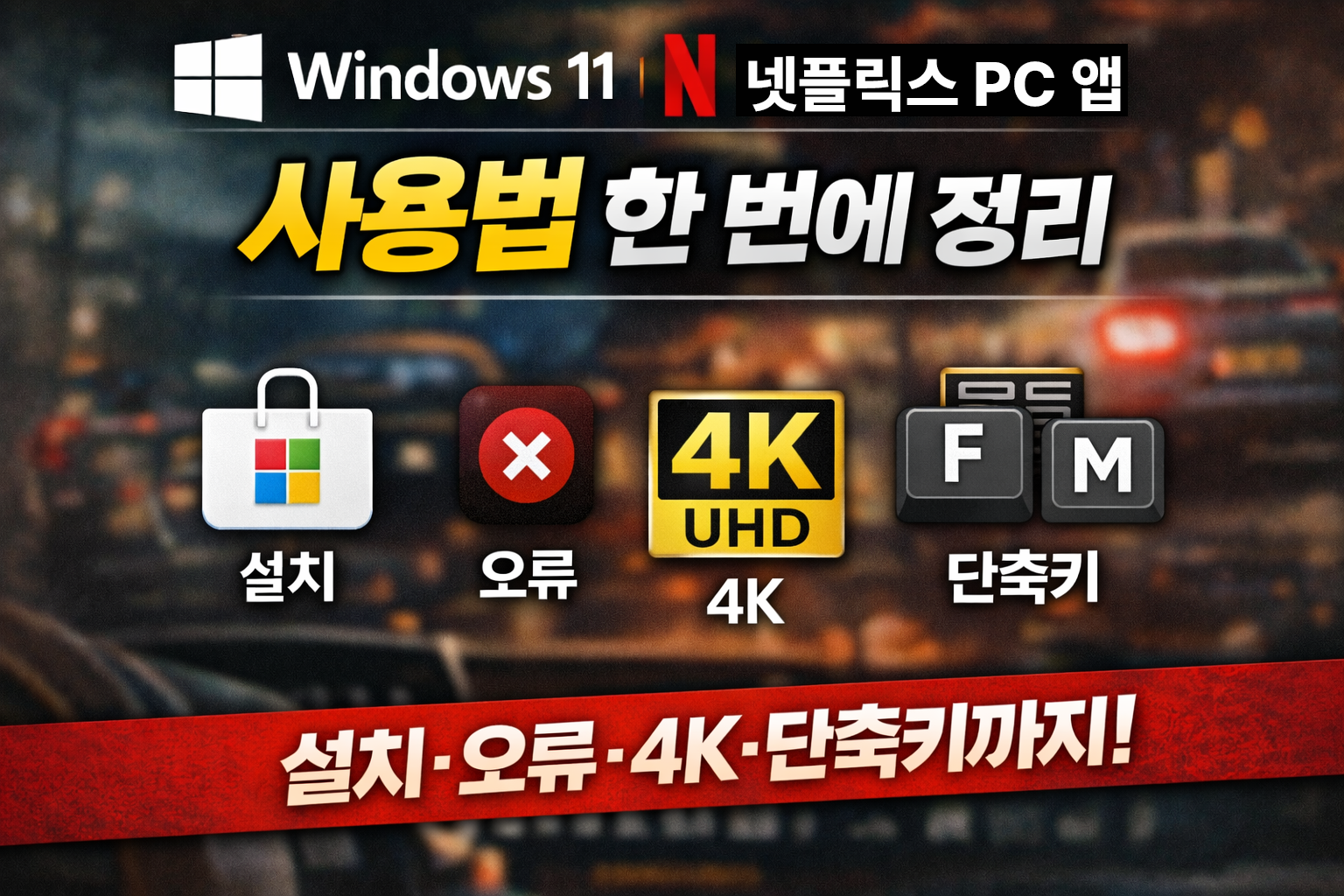
넷플릭스를 Windows 11 PC에서 제대로 사용하려면
단순 설치만으로는 부족합니다.
- 앱 설치 위치
- 실행 안 되는 오류
- 4K 화질 설정
- 마우스 없이 보는 단축키
이 글에서는 Windows 11 기준 넷플릭스 PC 앱 사용법을 처음부터 끝까지
👉 한 번에 따라 할 수 있도록 정리했습니다.
📌 이 허브글에서 다루는 내용
✔ 넷플릭스 PC 앱 공식 설치 방법
✔ 실행 안 될 때 가장 확실한 해결 순서
✔ 4K(UHD) 화질 설정 필수 조건
✔ 전체 화면·볼륨·재생 단축키 정리
👉 아래에서 필요한 부분만 골라 확인하셔도 됩니다.
1️⃣ 넷플릭스 PC 앱 설치하는 방법 (기본)
가장 먼저 확인해야 할 것은
브라우저가 아닌 ‘공식 PC 앱’ 설치 여부입니다.
- Microsoft Store 설치
- 브라우저와 앱 차이
- 설치 안 될 때 주의사항
▶ [Windows 11 | 넷플릭스 PC 앱 설치하는 방법 (공식 앱 다운로드)]
👉 이 글에서 자세히 보기
Windows 11 | 넷플릭스 PC 앱 설치하는 방법 (공식 앱 다운로드)
넷플릭스를 PC에서 볼 때 매번 브라우저를 열기 번거롭거나,전체 화면·화질·알림 문제 때문에 불편했던 적 있으신가요?윈도우에서는 넷플릭스를 ‘앱처럼’ 설치해서 사용할 수 있습니다.아래
luvbong.tistory.com
2️⃣ 넷플릭스 PC 앱 실행 안 될 때 해결 방법
설치는 되었는데
- 클릭해도 반응 없음
- 검은 화면
- 바로 꺼짐
이런 경우는 재설치보다 먼저 해야 할 조치가 있습니다.
- 앱 복구 / 초기화
- Microsoft Store 연동 문제
- 그래픽·HDR 충돌
▶ [Windows 11 | 넷플릭스 PC 앱 실행 안 될 때 해결 방법]
👉 가장 많이 발생하는 오류 해결 정리
3️⃣ 넷플릭스 PC 앱 화질 4K 설정 방법
4K 모니터인데도
화질이 FHD처럼 보인다면 조건이 하나라도 빠진 상태입니다.
- 프리미엄 요금제
- HEVC 코덱
- Windows 해상도 설정
- 실제 4K 확인 방법
▶ [Windows 11 | 넷플릭스 PC 앱 화질 4K 설정 방법]
👉 4K 안 나올 때 체크리스트 포함
Windows 11 | 넷플릭스 PC 앱 화질 4K 설정 방법
넷플릭스를 PC로 보는데 화질이 생각보다 흐리게 나온다면, 대부분 설정 문제입니다.이 글에서는 Windows 11에서 넷플릭스 PC 앱을 4K(UHD) 화질로 시청하는 방법을 조건 → 설정 → 확인 순서로 정리
luvbong.tistory.com
4️⃣ 넷플릭스 PC 앱 단축키 정리 (마우스 없이 사용)
키보드 단축키만 알아도
넷플릭스 PC 사용 편의성이 확 달라집니다.
- 전체 화면
- 재생 / 일시정지
- 10초 이동
- 볼륨 / 음소거
▶ [Windows 11 | 넷플릭스 PC 앱 단축키 정리 (전체 화면·볼륨·재생)]
Windows 11 | 넷플릭스 PC 앱 단축키 정리 (전체 화면·볼륨·재생)
넷플릭스 PC 앱으로 영상을 볼 때 마우스 없이 키보드만으로 조작하면 훨씬 편합니다.이 글에서는 Windows 11에서 넷플릭스 PC 앱에서 바로 쓰는 핵심 단축키를 기능별로 깔끔하게 정리했습니다.요
luvbong.tistory.com
🔁 추천 사용 순서 (처음 사용자 기준)
1️⃣ 앱 설치
2️⃣ 실행 오류 점검
3️⃣ 화질 4K 설정
4️⃣ 단축키로 편하게 사용
👉 위 순서대로 보면 막히는 구간 없이 완주 가능
📌 이런 분들에게 추천합니다
- PC로 넷플릭스 자주 보는 분
- 노트북 + 외장 모니터 사용자
- 4K 모니터 샀는데 화질이 아쉬운 분
- 마우스 없이 키보드로 보고 싶은 분
마무리 정리
넷플릭스 PC 앱은
제대로만 설정하면 TV 못지않게 쓸 수 있는 환경입니다.
이 허브글을 기준으로
필요한 글만 골라 확인해 보세요.
※ 이 글은 Windows 11 25H2 버전 기준으로 작성되었습니다.
Windows 업데이트 버전에 따라 설정 메뉴의 위치나 표시되는 화면은 일부 다를 수 있습니다.