윈도우와 인터넷 화면을 캡처하다 보면
스크롤 캡처, PDF 화면 캡처, 화면 녹화, 저장 위치 변경처럼
상황마다 다른 방법이 필요합니다.이 글에서는 이미 Blog J에 작성된 캡처 관련 글들을 기준으로
윈도우 화면 캡처 방법을 허브 형태로 한 번에 정리했습니다.
1️⃣ 기본 캡처 도구로 가능한 것부터 정리
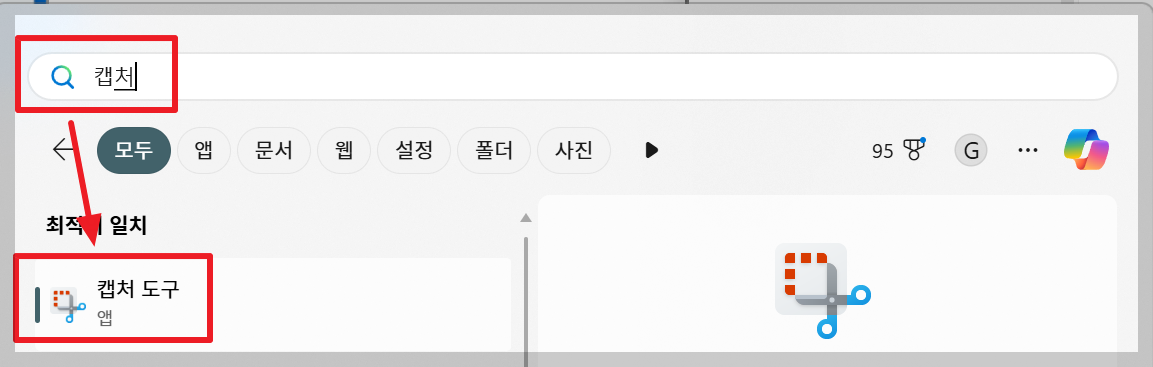
윈도우 기본 **캡처 도구(Snipping Tool)**로 가능한 기능은 다음과 같습니다.
- 화면 영역 캡처
- 창 캡처 / 전체 화면 캡처
- 캡처 후 간단 편집
- 화면 녹화 (Windows 11)
- 클립보드 복사 및 저장
👉 하지만 스크롤 화면, PDF 전체, 저장 방식 변경은
👉 상황별로 다른 방법이 필요합니다.
📌 자세한 방법은 기존 글 참고
👉 Windows 11 | 윈도우 캡처 도구 사용 방법 및 FAQ
2️⃣ 인터넷 화면을 세로 전체로 캡처하는 방법 (스크롤 캡처)
이런 경우에 필요합니다
- 웹페이지가 길어서 한 화면에 안 담길 때
- 블로그 글, 게시판, 상품 설명 전체 캡처
핵심 포인트
- 기본 캡처 도구 ❌ (스크롤 미지원)
- 브라우저 기능 또는 확장 기능 활용 ⭕
📌 자세한 방법은 기존 글 참고
👉 인터넷 | 화면을 세로 전체 캡처하는 해결 방법 (스크롤 캡처)
3️⃣ PDF 파일 화면을 캡처하는 가장 쉬운 방법
PDF 캡처가 어려운 이유
- 일반 캡처 시 해상도 깨짐
- 스크롤 캡처 불가한 경우 많음
해결 방법 요약
- PDF를 브라우저로 열기
- 브라우저의 캡처 기능 활용
📌 실제 설정 방법은 아래 글에서 상세 설명
👉 PDF | 파일 화면을 캡처하는 해결 방법 (Microsoft Edge 활용)
4️⃣ 캡처 도구로 화면 녹화하는 방법 (녹화 프로그램 없이)
이런 분들께 추천
- 간단한 설명 영상이 필요한 경우
- 설치형 녹화 프로그램이 부담될 때
핵심 정리
- Windows 11 기본 기능
- 캡처 도구 → 화면 녹화 버튼
- 소리 포함/미포함 선택 가능
📌 실제 사용 순서는 아래 기존 글과 연결
👉 Windows 11 | 캡처 도구로 화면 녹화하는 방법 (녹화 프로그램 없이)
5️⃣ 캡처 이미지 자동 저장 끄기 & 저장 폴더 변경
자주 나오는 문제
- 캡처 이미지가 어디 저장됐는지 모르겠을 때
- 자동 저장이 불편할 때
해결 포인트
- 캡처 도구 설정에서 자동 저장 관리
- 기본 저장 폴더 구조 이해
📌 상세 설정 방법
👉 Windows 11 | 캡처 도구 자동 저장 끄는 방법 (저장 폴더 변경)
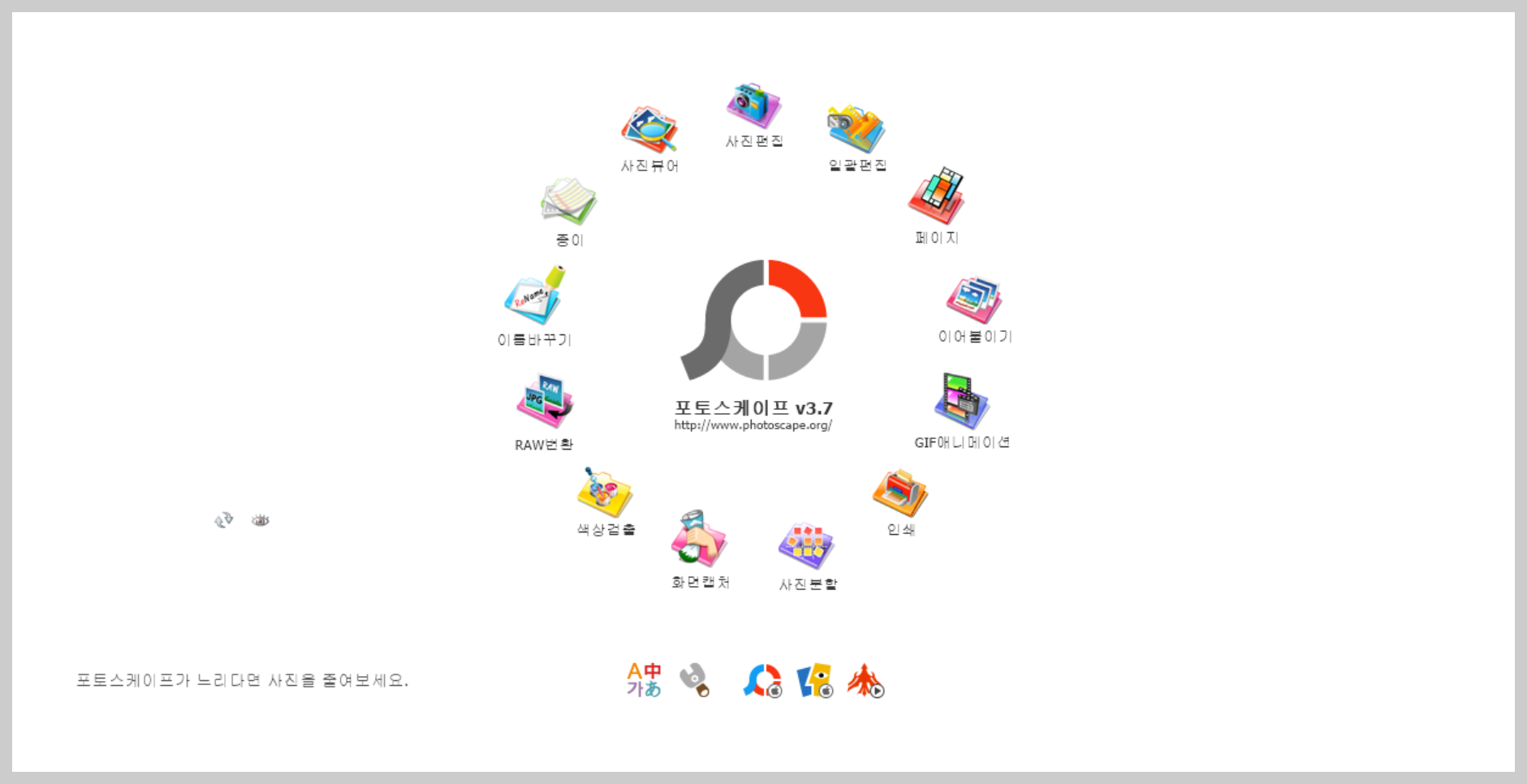
6️⃣ 캡처 후 편집까지 한 번에 해결하는 방법(PhotoScape 프로그램)
이런 경우에 유용
- 캡처 → 편집 → 저장을 한 번에
- GIF 캡처
- 여러 이미지 일괄 편집
📌 캡처 후 작업까지 이어서 할 경우
👉 PhotoScape | 사진 편집 한 번에 해결하는 방법 (캡처·GIF·일괄 편집)
7️⃣ 캡처 프로그램 추천 │ PicPick으로 화면 캡처·편집 한 번에 해결

이런 경우에 유용
- 웹페이지 스크롤(세로 전체) 캡처가 필요할 때
- 캡처 후 화살표·박스·모자이크 등 편집을 자주 할 때
- 색상 추출, 픽셀 단위 확인 등 정밀 작업이 필요한 경우
📌 기본 캡처 도구로 해결되지 않는 작업이라면
👉 PicPick | 화면 캡처·편집 한 번에 해결하는 방법
8️⃣ 캡처 상황별 추천 정리 (요약 표)
| 상황 | 추천 방법 |
| 일반 화면 캡처 | 윈도우 캡처 도구 |
| 긴 웹페이지 | 스크롤 캡처 (PicPick / 브라우저 기능) |
| PDF 문서 | 브라우저 캡처 (Microsoft Edge) |
| 간단한 영상 | 캡처 도구 화면 녹화 (Windows 11) |
| 이미지 편집 | PicPick / PhotoScape |
| GIF 캡처 | PhotoScape |
| 정밀 캡처·픽셀 작업 | PicPick |
9️⃣ 캡처 관련 글 한눈에 보기
📌 캡처 도구 활용 관련 글 모음
🔟 마무리
캡처는 상황에 맞는 방법을 아는 것이 중요합니다.
이 글에서는 윈도우 기본 캡처부터 스크롤, PDF, 녹화, 편집까지
Blog J에 정리된 캡처 관련 글을 기준으로 한 번에 정리했습니다.